
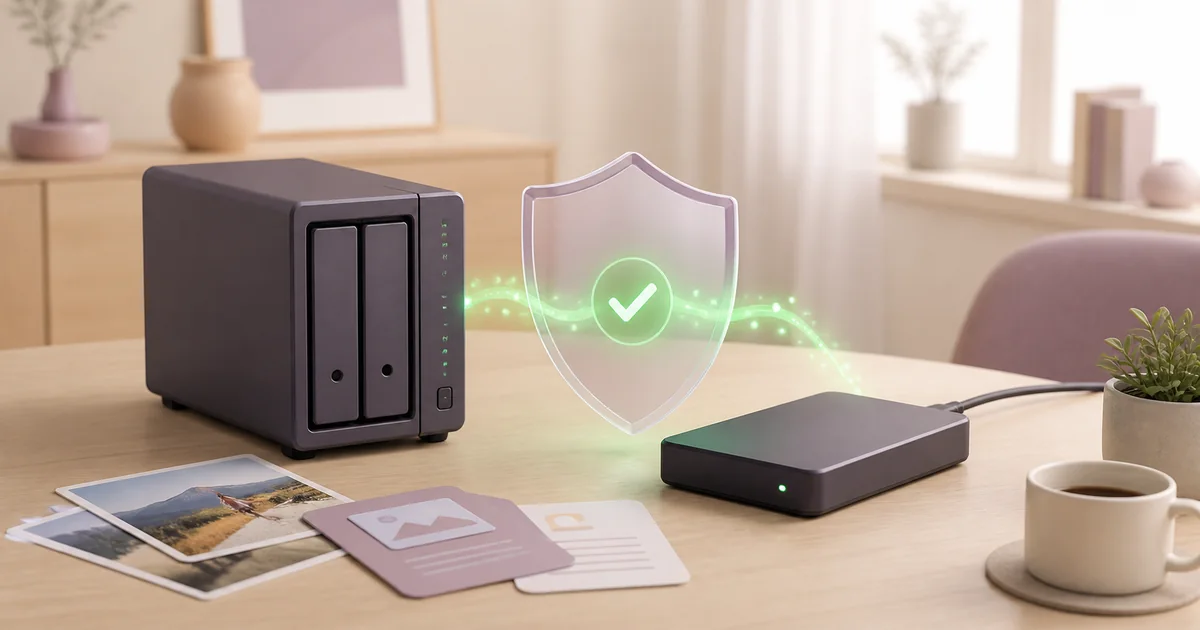
iPhoneの写真をSynology NASへバックアップできても、それだけではNAS本体の故障や誤削除への備えは完成しません。NAS内のデータを守るには、別の保存先へもう1つコピーを持ち、必要なときに復元できるか確認することが大切です。
この記事では、NASに接続したUSB外付けドライブを保存先にして、Hyper Backupでバックアップを作る一般的な流れを整理します。画面名や選べる項目は、DSM・パッケージのバージョン、NASの機種、接続するドライブの状態によって異なることがあるため、作業前に公式情報と保存先を確認してください。
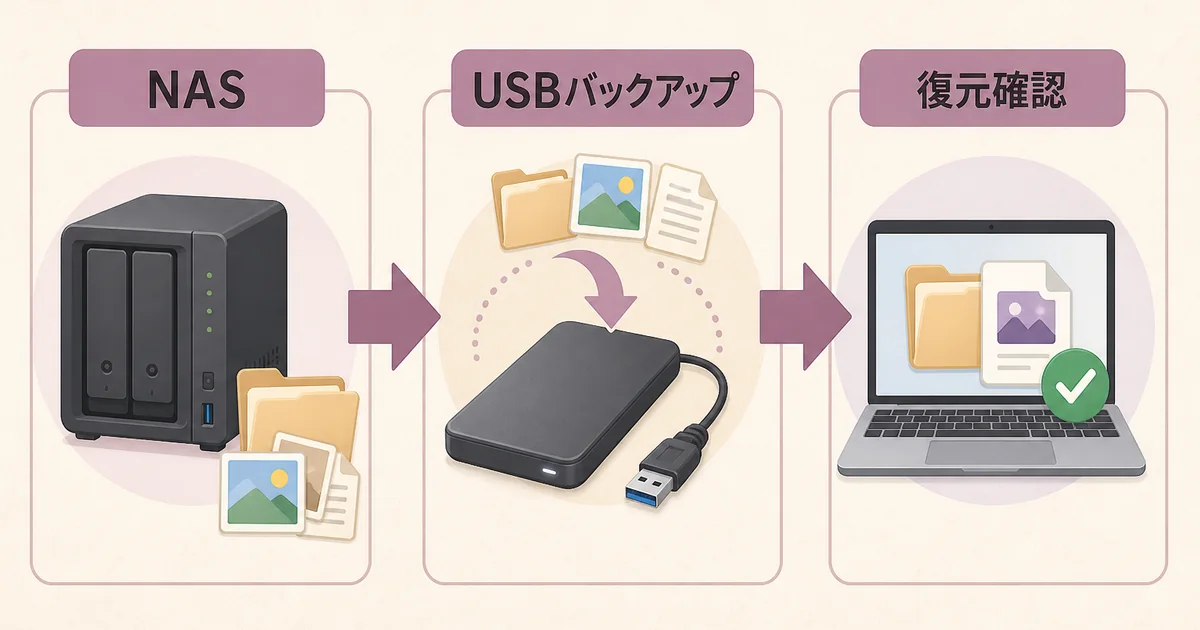
最初に押さえたい3つのポイント
- USBへコピーしただけで終わらせない:バックアップ履歴と完了状態を確認します。
- 用途に合う保存方式を選ぶ:過去の状態へ戻したいなら複数バージョン、通常のフォルダとして開きたいなら単一バージョンを検討します。
- 小さなファイルで復元を試す:重要なデータを消す前に、別フォルダへ取り出せるか確認します。
USBバックアップでできること・できないこと
Hyper Backupは、共有フォルダ、パッケージのデータ、システム設定などを対象に、外付けストレージを含む複数の保存先へバックアップを作成できるSynologyのパッケージです。USB外付けドライブを使う方法は、ネットワークを経由せず近くで復元できるコピーを用意したいときに向いています。
- 向いていること:誤削除やファイル破損に備える、USBドライブを保管して別のコピーを持つ、復元手順を事前に確認する。
- 注意したいこと:USBドライブをNASのそばに置いたままでは、盗難・火災・水害など同じ場所の事故には弱い。
- RAIDとの違い:RAIDは主にディスク故障時の可用性を高める仕組みで、誤削除やランサムウェア対策を目的とした世代管理バックアップそのものではありません。
USBだけに頼り切らず、重要度に応じて別の場所にもう1つコピーを置く方法も検討すると安心です。Synologyも、複数の媒体とオフサイトコピーを組み合わせる3-2-1の考え方を案内しています。
作業前の確認リスト
- USB外付けドライブをNASに接続し、DSMのコントロールパネル → 外部デバイスで認識状態を確認する。
- 保存先として使うドライブに、必要な空き容量があることを確認する。
- 初めて使うドライブは、フォーマットが必要になる場合がある。中身があるドライブは、初期化を選ぶ前に別の場所へ退避する。
- Hyper Backupが未導入なら、DSMのパッケージセンターからインストールする。
- 暗号化を使う場合は、復元に必要なパスワードまたはキーを、バックアップ先とは別の安全な場所に保管する。
外付けドライブが認識されない、初期化中、フォーマット中、または異常状態の場合は、バックアップ先として選択できません。先にDSM側で状態を解消してから進めます。
Hyper BackupでUSB外付けドライブへ保存する手順
- Hyper Backupを開き、左上の+からデータバックアップタスクを開始する。
- 対象を選ぶ画面でフォルダとパッケージを選択する。
- バックアップ先の種類でローカル共有フォルダとUSBを選び、接続済みの外付けドライブと保存用フォルダを指定する。
- バックアップしたい共有フォルダと、必要なパッケージまたはシステム設定を選択する。
- タスク名、実行スケジュール、整合性チェック、通知、暗号化などを、運用に合わせて設定する。
- 内容を見直してタスクを作成し、最初のバックアップを完了させる。
定期実行を設定しても、NASの電源状態やUSBドライブの接続状態によっては実行されません。最初の完了だけで安心せず、タスクの履歴と通知を定期的に確認する運用にします。
複数バージョンと単一バージョンの選び方
ローカル共有フォルダやUSBを保存先にする場合、Hyper Backupでは複数バージョンまたは単一バージョンを選べます。用途を混同しないことが重要です。
| 比較項目 | 複数バージョン | 単一バージョン |
|---|---|---|
| 主な目的 | 過去の世代から復元する | 通常のフォルダ構造で保存する |
| 保存形式 | Hyper Backup用の .hbk 形式 | 一般的なファイル・フォルダ形式 |
| 過去の状態へ戻す用途 | 向いている | 世代管理には向きにくい |
| 閲覧方法 | Hyper BackupやHyper Backup Explorerなどを使う | 対応する端末から通常のフォルダとして開く |
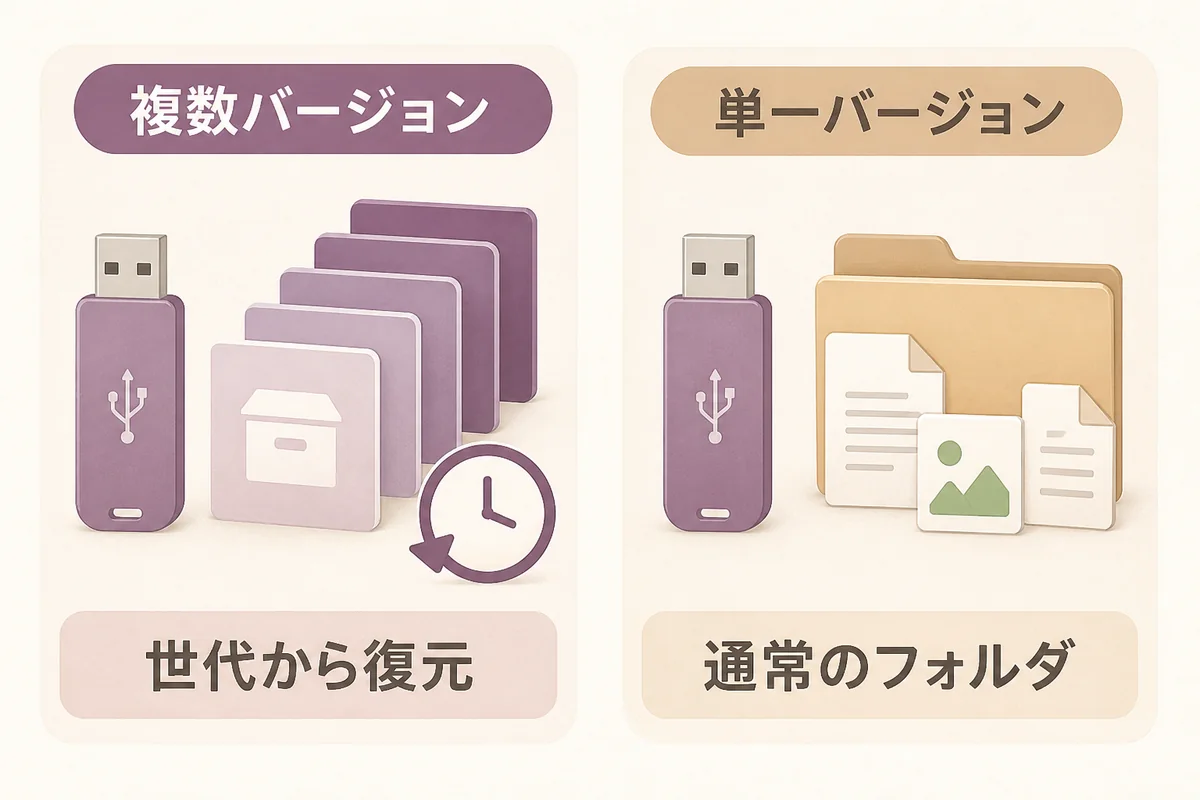
誤削除や意図しない上書きから戻すことを主目的にするなら、まずは複数バージョンを検討します。どちらを選ぶ場合も、必要な期間・容量・復元方法を事前に決めておくと迷いにくくなります。
復元できるかを小さくテストする
バックアップは「完了」と表示されても、必要なファイルを取り出せなければ役に立ちません。重要なデータを削除する前に、まずはテスト用のファイルで復元を確認します。
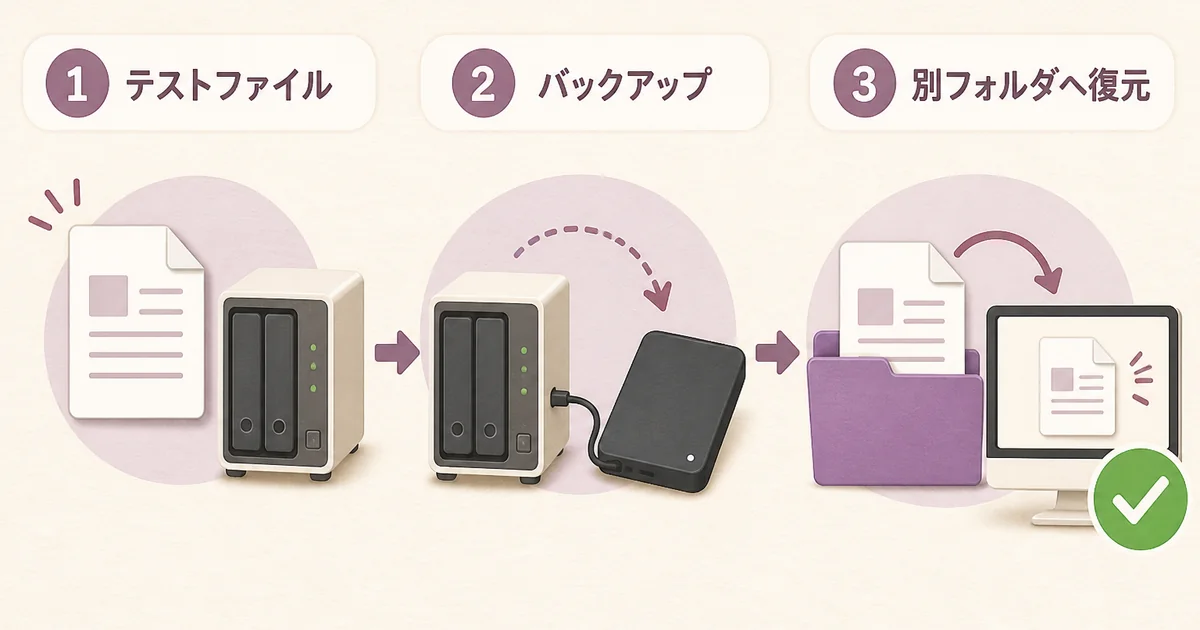
- テスト用のフォルダに、内容が分かる小さなファイルを作る。
- Hyper Backupのタスクを実行して、完了を確認する。
- Hyper Backupのバックアップエクスプローラーで対象ファイルを探し、別のテスト用フォルダへコピーまたはダウンロードする。
- ファイル名と内容を開いて確認し、元データを上書きしていないことも確認する。
- 暗号化を有効にした場合は、復元に必要なパスワードまたはキーを用意できるかも確認する。
復元画面では、既存のバックアップリポジトリを選んでデータを復元する方法も用意されています。USBドライブを別の環境で使う可能性があるなら、保管場所・タスク名・復元に必要な情報を、家族や管理者が分かる形で残しておくと安心です。
運用時に見直したいポイント
- 新しい共有フォルダを作ったとき、バックアップ対象に追加されているか。
- バックアップの失敗通知を受け取れる設定になっているか。
- USBドライブの空き容量が、世代管理の方針に見合っているか。
- 接続したままのUSBドライブだけで満足せず、必要に応じて保管場所を分けているか。
- 少なくとも定期的に、小さなファイルを復元するテストを行っているか。
NASのバックアップは、設定を一度作って終わりではありません。保存対象が増えたとき、容量が減ってきたとき、NASやUSBドライブを入れ替えたときに見直すことで、いざというときの復元につながります。
外出先からNASを利用している場合は、バックアップとあわせて、QuickConnectの設定とアカウント保護も確認しておくと、データ保護を整理しやすくなります。





コメント
コメント一覧 (1件)
[…] 先に置くことも、家庭の備えの一つです。NASを使っている場合は、Synology NASをUSB外付けドライブへバックアップする方法も参考にしてください。避難行動や地域の支援情報は、必ずお住 […]