
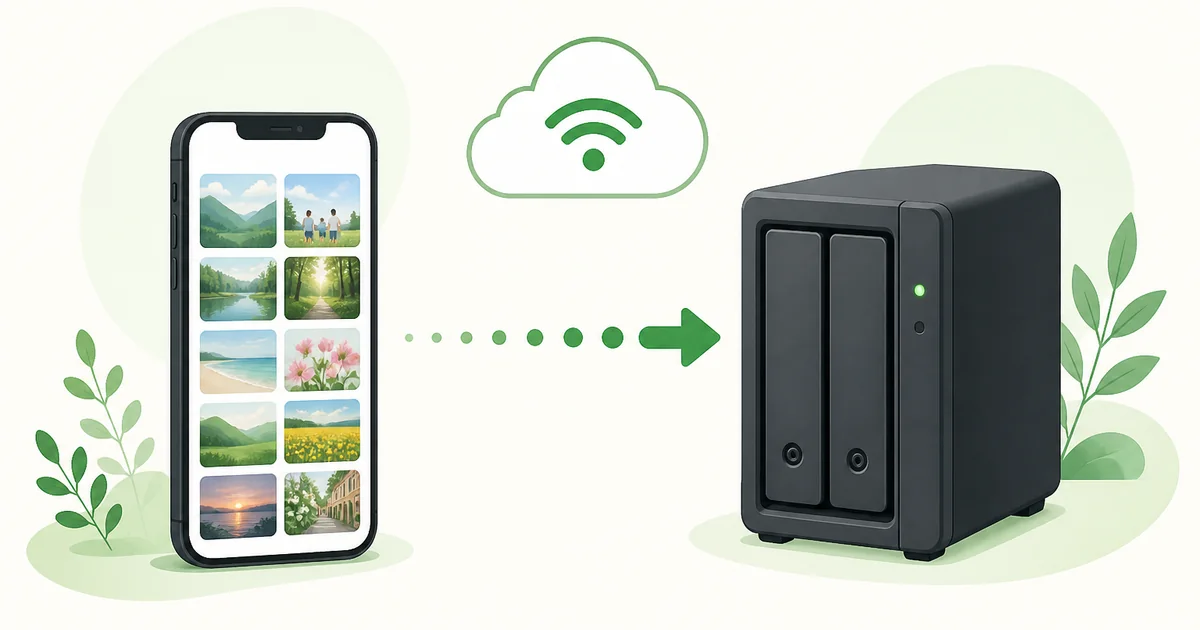
iPhoneで撮る写真や動画が増えると、端末の空き容量だけでなく、機種変更や故障に備えた保存方法も気になります。
Synology NASを使っているなら、公式アプリの「Synology Photos」でiPhone内の写真と動画をNASへ自動バックアップできます。今回、もんブログでもiPhoneからNASへのバックアップを設定し、NAS側にファイルが保存されるところまで確認しました。
この記事では、設定手順に加えて、初回バックアップが進みにくいときの確認点や、写真を削除する前に知っておきたい注意点をまとめます。
Synology Photosでできること
Synology Photosのモバイルバックアップを有効にすると、iPhoneの写真と動画をSynology NASへアップロードできます。バックアップ先は、ユーザーごとに管理する「個人スペース」と、権限を持つユーザーで利用する「共有スペース」から選べます。
- 個人スペースの標準保存先:
/home/Photos/MobileBackup - 共有スペースの標準保存先:
/photo/MobileBackup - iOS 16以降では、標準フォルダ名が端末固有名ではなく「iPhone」または「iPad」になる場合があります
もんブログの設定では個人スペースを選び、/home/Photos/MobileBackup/iPhone にバックアップファイルが作成されることを確認しました。
設定前に確認するもの
- DSMを利用できるSynology NAS
- NASにインストールしたSynology Photos
- iPhone用のSynology Photosアプリ
- NASへ接続できるユーザーアカウント
- バックアップ先フォルダへの権限
2026年8月15日時点のApp Store情報では、Synology PhotosのiPhone版はiOS 17以降が必要で、DSM 7.2以降が推奨されています。対応条件は更新される可能性があるため、インストール前にApp Storeの最新情報を確認してください。
iPhoneの写真を自動バックアップする手順
1.NASにSynology Photosをインストールする
DSMへ管理者アカウントでログインし、「パッケージセンター」からSynology Photosをインストールします。すでに利用している場合は、アプリとDSMの更新状況も確認しておきます。
2.iPhoneへSynology Photosをインストールする
App StoreからSynology Photosをインストールします。初回起動時に写真へのアクセスを求められたら、バックアップする範囲に応じて許可します。すべての写真と動画をバックアップする場合は、写真ライブラリへのフルアクセスが必要です。
3.NASへログインする
ログイン画面で、NASのIPアドレス、DDNSホスト名、またはQuickConnect IDを入力し、DSMのユーザー名とパスワードでログインします。家庭内だけで利用する場合と外出先から接続する場合では接続方法が異なるため、現在のNAS設定に合う方法を選びます。
4.写真バックアップを有効にする
Synology Photosアプリの「その他」から「写真バックアップを有効にする」へ進み、バックアップを有効化します。続いて、個人スペースまたは共有スペースを選び、必要に応じて保存先フォルダを変更します。
家族それぞれの写真を分けて管理したい場合は個人スペース、家族で同じ写真置き場を使いたい場合は共有スペースが候補になります。共有スペースを選ぶ場合は、ユーザーに必要なアクセス権限があることも確認してください。
初回バックアップを安定させる設定
写真が多い場合、初回バックアップには時間がかかります。Synology公式ヘルプでは、バックアップの安定性を高めるために通知を有効にし、大量の写真には「集中バックアップ」を利用する方法が案内されています。
- iPhoneをWi-Fiへ接続する
- 充電器へ接続する
- Synology Photosの通知を許可する
- アプリのバックアップ状況を開き、「集中バックアップ」を有効にする
- 集中バックアップ中はアプリを終了せず、完了状況を確認する
途中で止まっているように見えても、検出中や待機中の場合があります。写真のタイムラインやバックアップ状況を開き、完了・待機・エラーの表示を確認してください。
バックアップ完了を確認する方法
- iPhoneのSynology Photosでバックアップ状況を確認する
- 任意の写真を開き、情報画面でバックアップ状態を確認する
- DSMのFile Stationまたはパソコンから保存先フォルダを開く
- 最近撮影した写真がNAS側に存在し、開けることを確認する
アプリの表示だけで判断せず、NAS側のファイルを実際に開けるところまで確認すると安心です。スマートフォンの容量を空ける作業は、この確認後に行います。
写真を削除する前の注意点
「バックアップ」と「NAS自体の保護」は別
iPhoneからNASへ写真をコピーできても、NASの故障や誤削除への備えが完成したわけではありません。Synologyは、3つのコピーを2種類の媒体へ保存し、そのうち1つを別の場所へ置く「3-2-1バックアップ」を推奨しています。
家族写真を長期保存するなら、NASとは別の外付けストレージやクラウドなどへ、NAS側のデータをさらにバックアップする方法も検討します。
削除操作は少量で試す
Synology Photosには、バックアップ済みの写真をiPhoneから削除して空き容量を増やす機能があります。ただし、削除場所や選択内容を誤ると意図しないファイルまで消す可能性があります。最初は重要度の低い数枚で、iPhoneとNASの両方の挙動を確認してから対象を広げるのが安全です。
NASアカウントも保護する
外出先からNASへ接続する場合は、推測されにくいパスワードや多要素認証など、アカウント保護も重要です。基本的な考え方は、過去記事の「2段階認証とは?セキュリティ意識を高めよう」でも紹介しています。
まとめ
Synology Photosを利用すると、iPhoneで撮影した写真や動画をSynology NASへ自動バックアップできます。初回はWi-Fiと充電器へ接続し、通知と集中バックアップを利用しながら、完了状況を確認するのがポイントです。
バックアップ後はNAS側でファイルを開けることを確認し、端末からの削除は少量で試してください。さらに、NAS自体も別の保存先へバックアップすると、大切な家族写真を失うリスクを減らせます。



コメント
コメント一覧 (1件)
[…] iPhoneの写真をSynology NASへバックアップできても、それだけではNAS本体の故障や誤削除への備えは完成しません。NAS内のデータを守るには、別の保存先へもう1つコピーを持ち、必要なとき […]