
目次
このアプリでできること
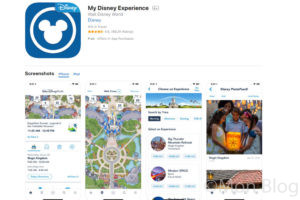
Disney公式アプリ「My Disney Experience」は、Android・iPhoneともに残念ながら日本のアカウントからインストールできません。 しかし、WDW旅行でのホテル・チケット・ファストパス・食事等々…、このアプリをインストールするだけで一括管理ができる、非常に便利なアプリです。 せっかくのWDW旅行、便利なアプリも楽しみたい方に向けて今回は、
iPhone向けに 海外アプリのインストール方法を解説させていただきます! Androidの解説はこちらからどうぞ。
関連記事:【WDW】Android版公式アプリ「My Disney Experience」インストール方法
インストールの流れ
公式アプリ「My Disney Experience」のインストールは、アメリカのAppleアカウントを作成する必要があります。 少々複雑な手順を踏みますので、まずは以下の準備ができることを前提に説明します。
- 今使っているApple ID以外のメードアドレスを用意できること。 また、そのメールアドレスはApple IDに紐づいていないこと。(別途の連絡先に指定されていないこと)
- 用意したメールアドレスを受信できて、読める環境にあること。 Apple ID登録の際にAppleより送信されるメールを確認する必要があるため。
- 事前に必ず、iPhoneのバックアップをとっておく。 iTunesの完全バックアップが良いでしょう。
以上の3点が整っている前提で説明をします。 (iOS 11.4.1で説明させていただきました。)
アプリをインストールしてみる(iPhone)
アメリカのApple IDを作成する
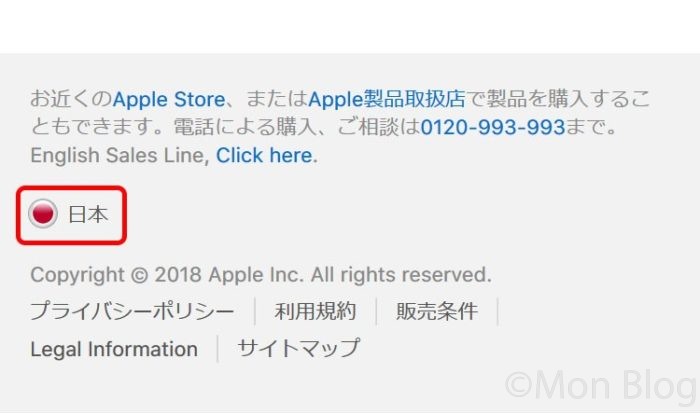
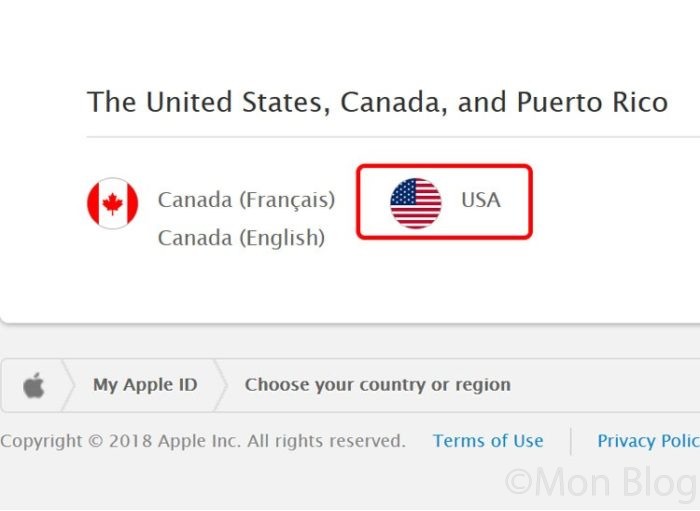
- Appleのホームページから、新規Apple IDの作成を開始します。ページ一番下の言語切り替えより、[USA]を選択します。
 一番下にあります。
 - [Create your Apple ID]をタップします。
- 各情報を登録します。画面下を省略していますが、ここでは全て英語での入力です。
メールアドレスは必ず、日本のApple IDに紐づいていないアドレスを用意してください。
全て入力が終わったら、一番下の[Continue]ボタンをタップ
- 新IDで指定したメールに、確認用のメールが届いているはずです。
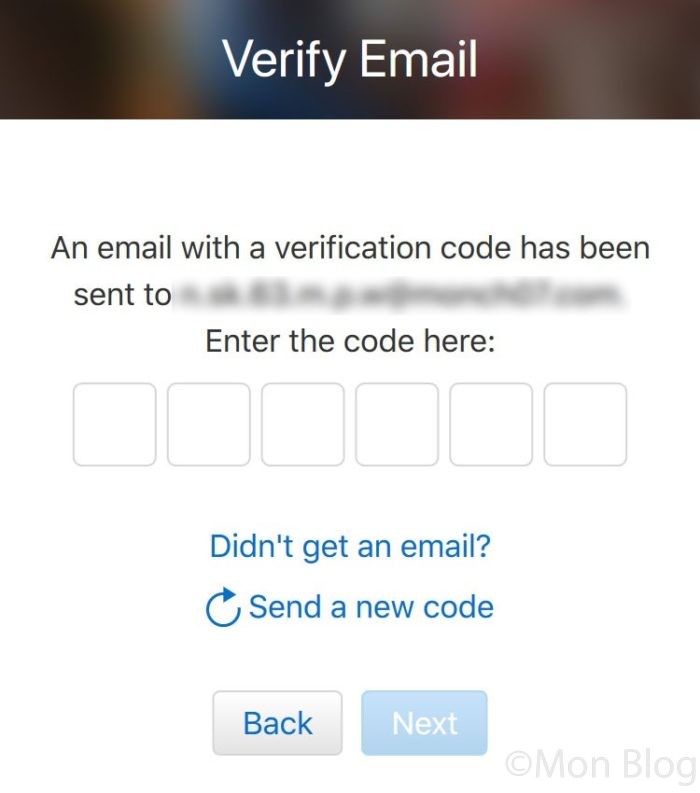
- 控えた6桁の数字を入力して[Next]をタップします。
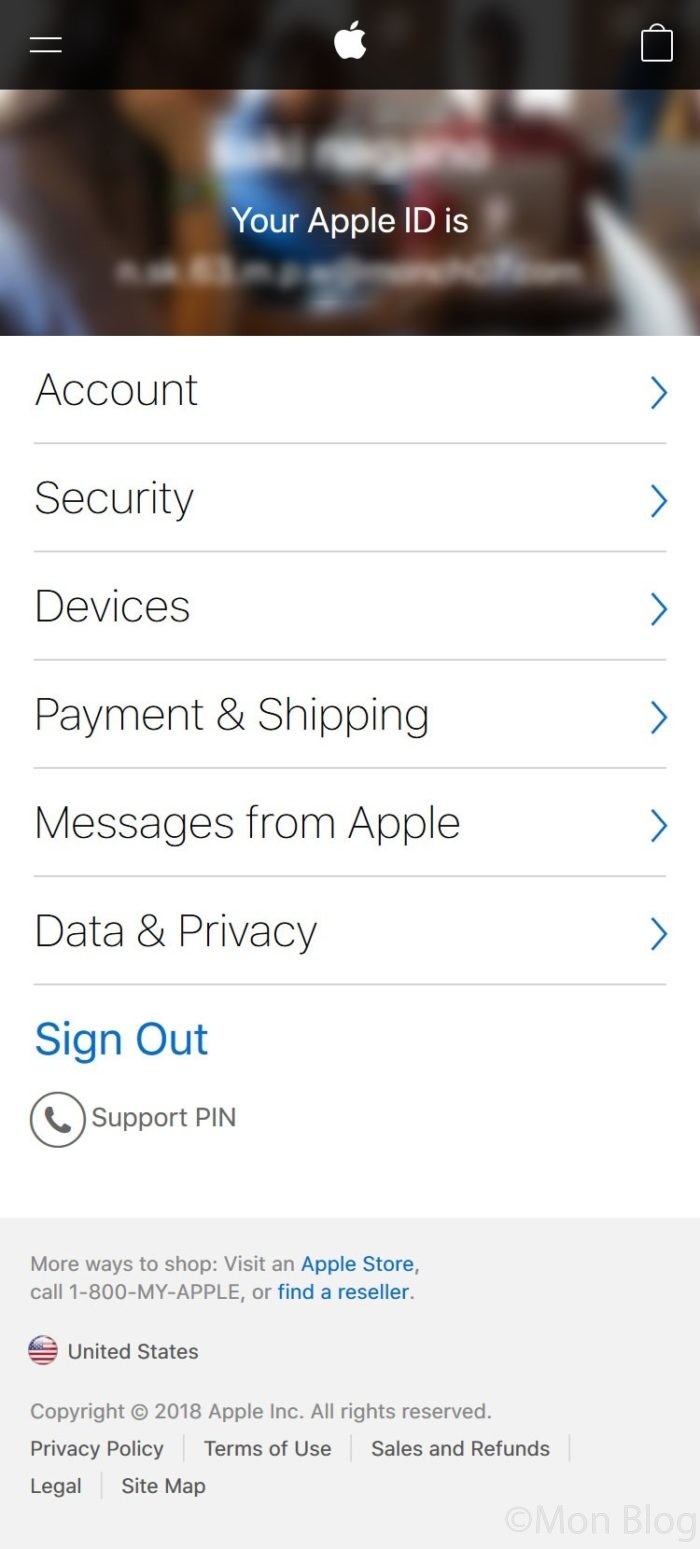
- この画面が表示されれば、アメリカのApple IDアカウント作成は完了です!
 一番下にあります。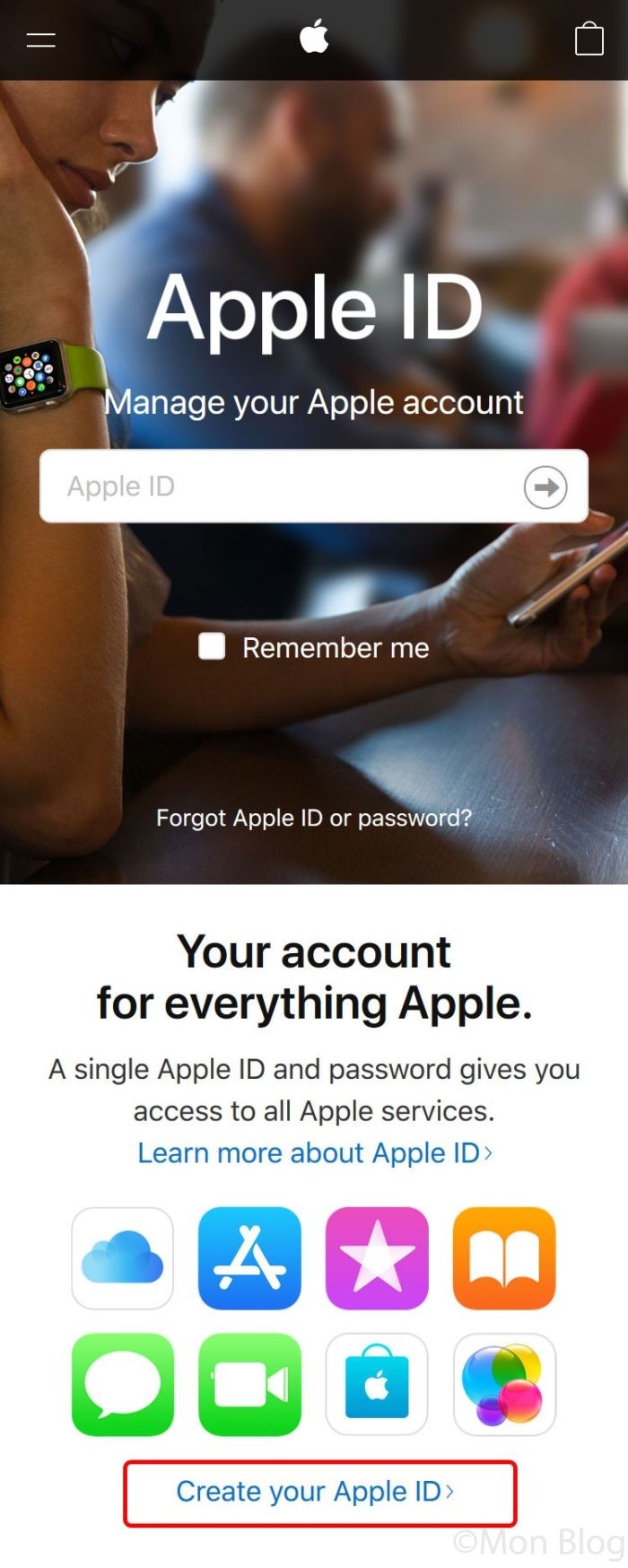
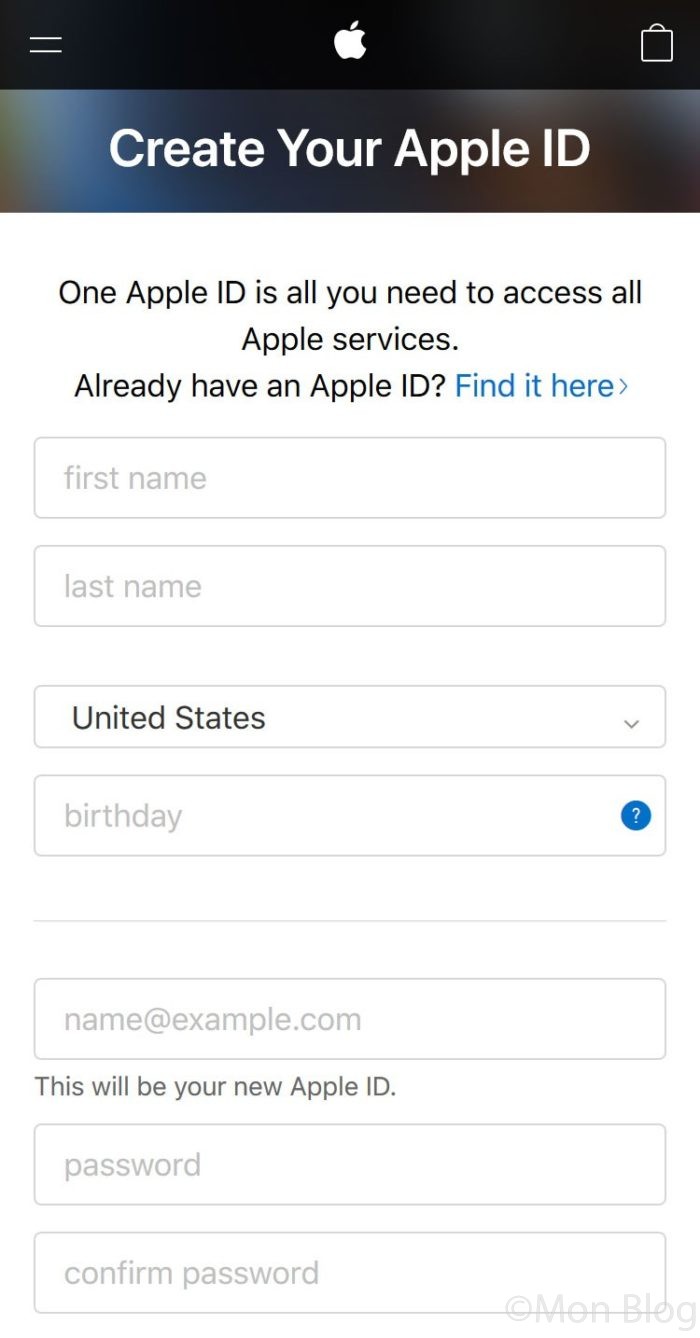 全て入力が終わったら、一番下の[Continue]ボタンをタップ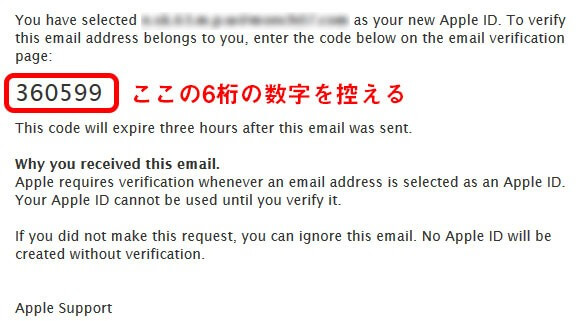
Apple IDをログアウトする
- iPhoneの[設定]アイコンをタップします。
- [iTunesとApp Store]をタップします。
- 現在のApple IDを確認して、タップします。
- [サインアウト]をタップします。
- サインアウトが完了すると、このような表示になります。
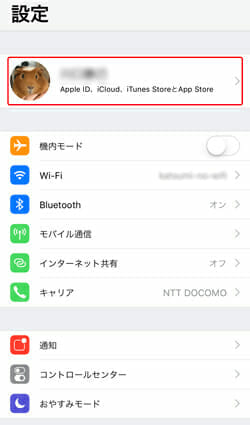
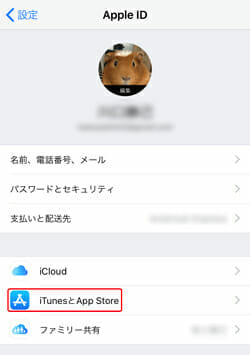
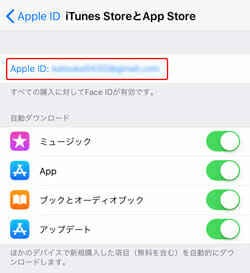
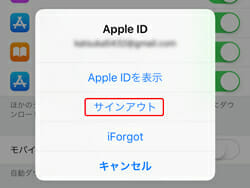
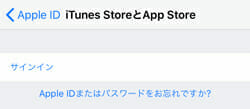
アメリカのApple IDアカウントでログイン
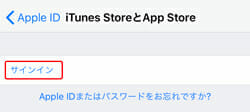
- [サインイン]をタップします。
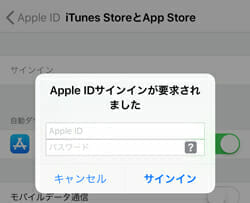
- 先ほど作ったアメリカのApple IDアカウント・パスワードを入力し、サインインします。
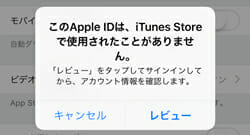
- 以下のような表示がされたら、[レビュー]をタップします。
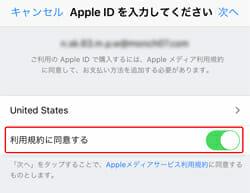
- 利用規約に同意し、[次へ]をタップします。
- アメリカのApple IDで入力した氏名の確認します。
ここで敬称の選択を求められますので、”Mr.” , “Mrs.” 等から選択してください。
- 請求情報の入力を求められます。
- Apple ID確認画面が開きます。
アメリカのApple IDパスワードの再入力を求められますので、[設定]より入力し、進みます。
- 以下の様な表示が出たら完了です。
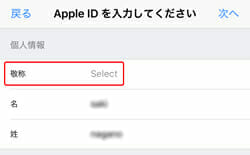 ここで敬称の選択を求められますので、”Mr.” , “Mrs.” 等から選択してください。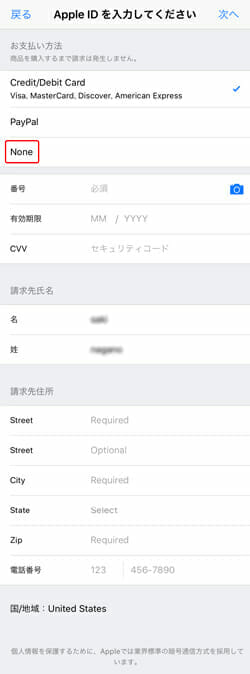
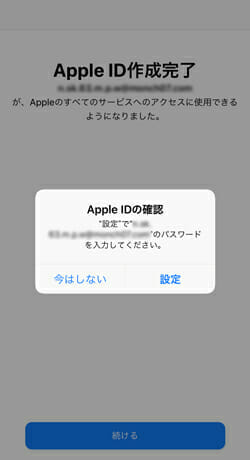 アメリカのApple IDパスワードの再入力を求められますので、[設定]より入力し、進みます。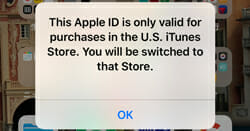
Apple Storeから、アプリをインストールする
- iPhoneのAppStoreから公式アプリをインストールします。
[My Disney Experience]等で検索すると出てきます。[GET]をタップしアプリをインストールして起動します。
- アプリを起動し、ディズニーアカウントでログインします。
ディズニーアカウントについては、以下リンクで詳しく説明しています。
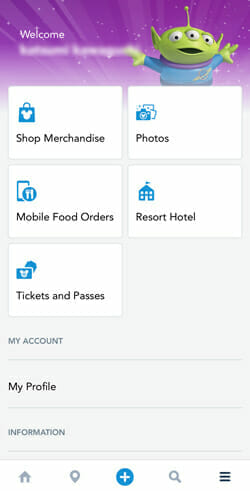
- ログイン完了を確認しましょう。
- 確認できたら終了です。最後に日本のアカウントに戻すことを忘れずに!
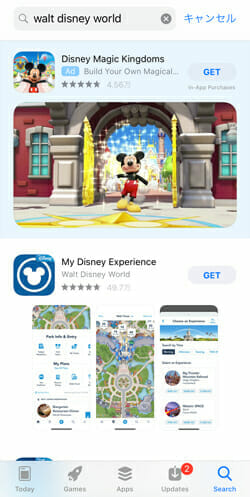 [My Disney Experience]等で検索すると出てきます。[GET]をタップしアプリをインストールして起動します。
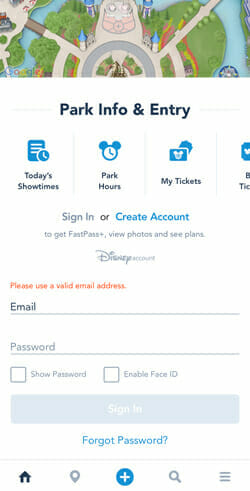 ディズニーアカウントについては、以下リンクで詳しく説明しています。
まとめ
皆様が普段使われているアプリにアップデートがあるのと同様に、My Disney Experienceアプリにもアップデート通知が来ます。 私が使っている感想としては多少重いアプリですので、アップデートは行っていただくことが吉かと思います。 その際はアメリカのApple ID入力を求められます。今回新たに作成したアカウントは忘れないようにしてください。 また、日本とアメリカとのアカウント切り替えが上手くいかないケースもありますが、何度かトライすれば大丈夫! 焦らず落ち着いて行っていただくことをお勧め致します。





コメント
コメント一覧 (4件)
こんにちは、2年前にディズニーエクスペリエンスのインストールとアカウントの登録をしました。
当時はAndroidだったのですが、現在iPhoneに機種変更しています。
アプリのインストールは説明していただいてる方法でできるかと思いますが(まだやってませんが)登録については以前の登録内容を引き継ぐ事ができますでしょうか?
Michelle様
ご質問ありがとうございます!
Androidで当時アカウント登録をしたメールアドレスをお忘れでなければ、そのままアカウント情報は維持されているものと思います。
懸念事項としては、Disney側で未使用アカウントを削除されていないか、でしょうか。2年でアカウント削除されることは無いと思いますが。。。
追伸
宿泊先の住所はあるのですが、airbnbで予約したので電話番号がありません。
その場、自分のスマホの番号で登録しても問題ないでしょうか。
Michelle様
携帯電話番号の登録でも問題ないかと思います!