
このアプリでできること
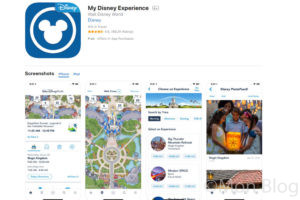
Disney公式アプリ「My Disney Experience」は、Android・iPhoneともに残念ながら日本のアカウントからインストールできません。 しかし、WDW旅行でのホテル・チケット・ファストパス・食事等々…、このアプリをインストールするだけで一括管理ができる、非常に便利なアプリです。 今回は
Android向けに海外アプリのインストール方法を解説させていただきます! 但し、あくまでも自己責任でお願いしますね。 iPhoneへのインストールの仕方はこちらをご覧ください。
関連記事:【WDW】iPhone版公式アプリ「My Disney Experience」インストール方法
アプリをインストールしてみる
今回の前提として、以下の条件で説明させていただきます。
- Sony Xperia (docomo:SO-02J)
- Android 8.0
apkファイルのダウンロード
通常、Androidのアプリをインストールする場合は「Playストア」でアプリを検索してインストールすると思います。 しかし【WDW公式アプリ】Android版「My Disney Experience」は、日本語でインストールできない仕様となっており、そもそも「Playストア」の検索では見つかりません。 そこで、
Androidのアプリ(以下、apkファイルと言います)を直接ダウンロードする必要がありますが、手順が煩雑のため筆者にてapkファイルを準備しました。 以下のリンク先をタップしてダウンロードしてください。

ダウンロードしたapkファイルからインストール
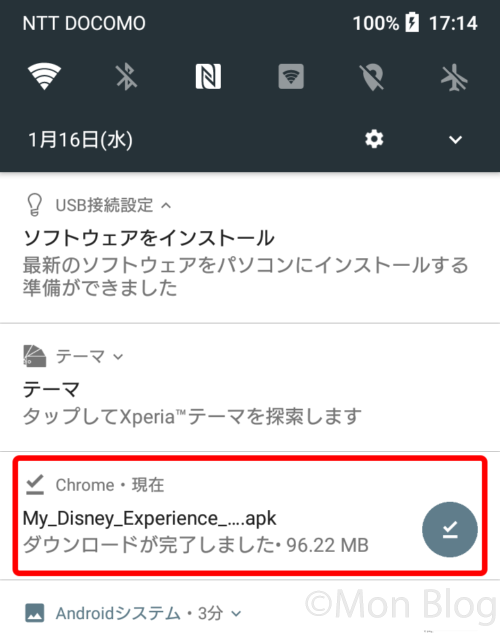
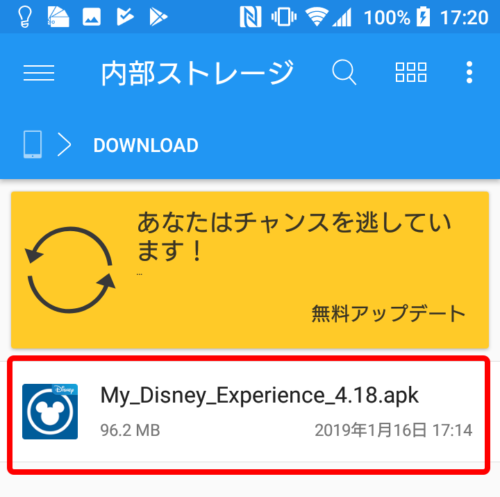
画面一番上のステータスバーを下へスワイプするとダウンロードしたapkファイルが表示されていますので、ここをタップするとインストールが始まります。
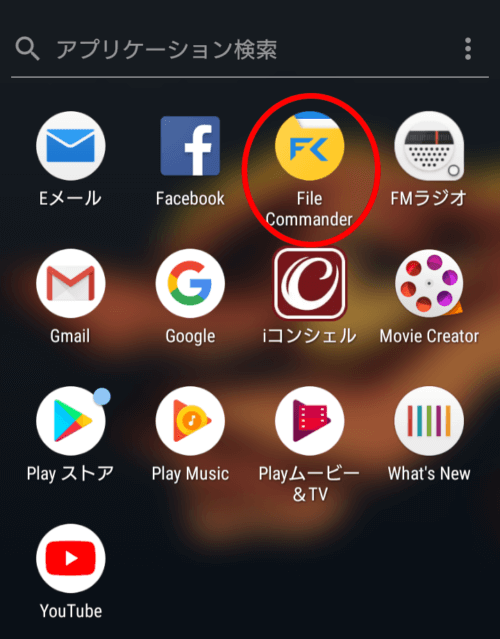
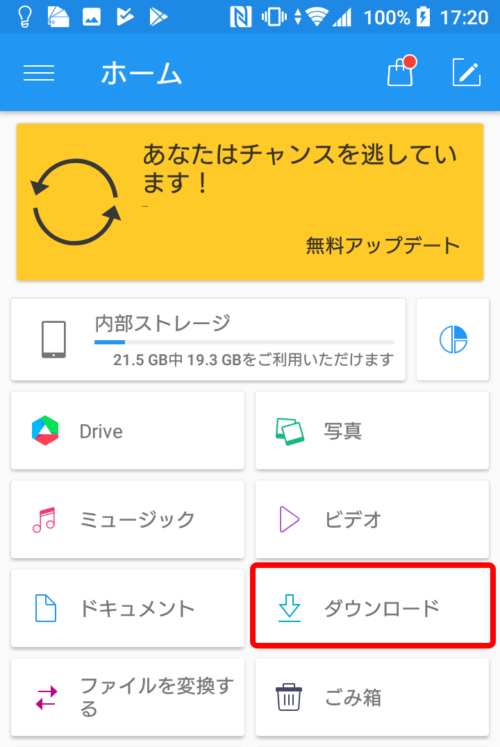
ステータスバーから消えてしまった場合は、アプリ一覧よりFile Commanderを開いてダウンロードファイルを直接タップすることでインストールが始まります。
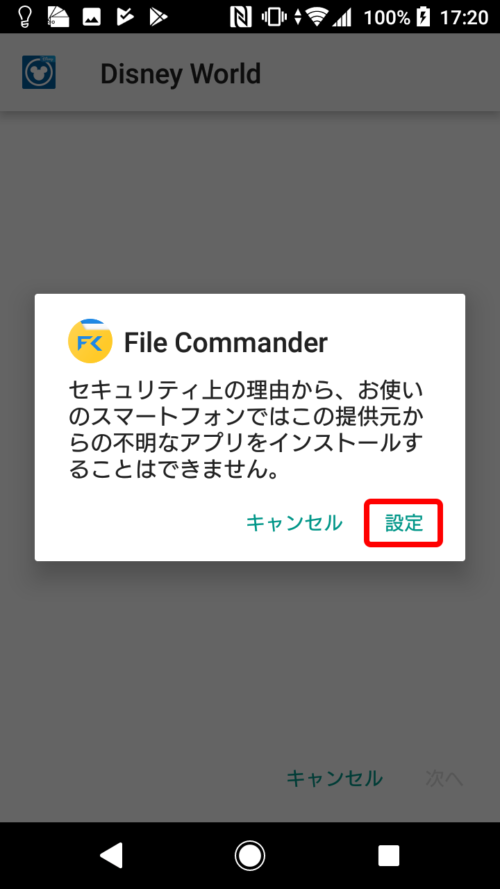
Androidでは、Playストア以外からアプリをインストールする場合にセキュリティの警告が表示されます。 このアプリをインストールするために、個別にセキュリティの許可を与える必要があるため、以下画面の設定をタップしてください。
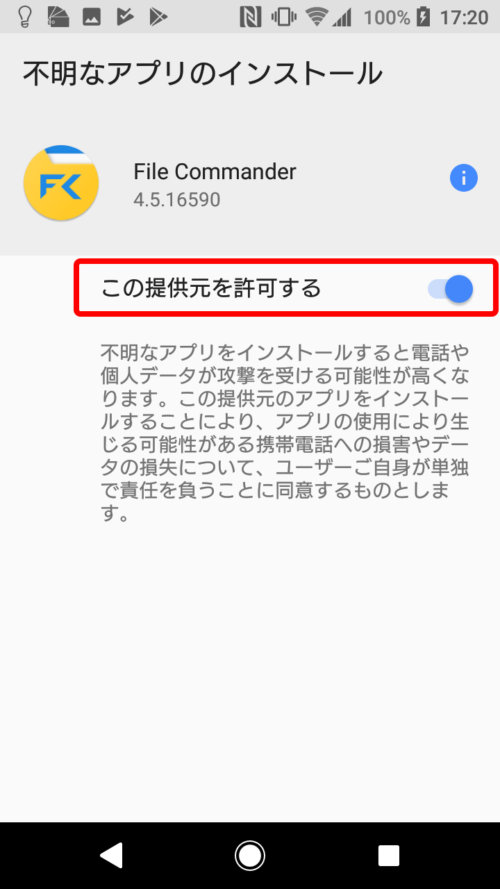
「不明なアプリのインストール」画面が表示されますので、「この提供元を許可する」を設定してください。 その後、左下の戻る(◀)をタップします。
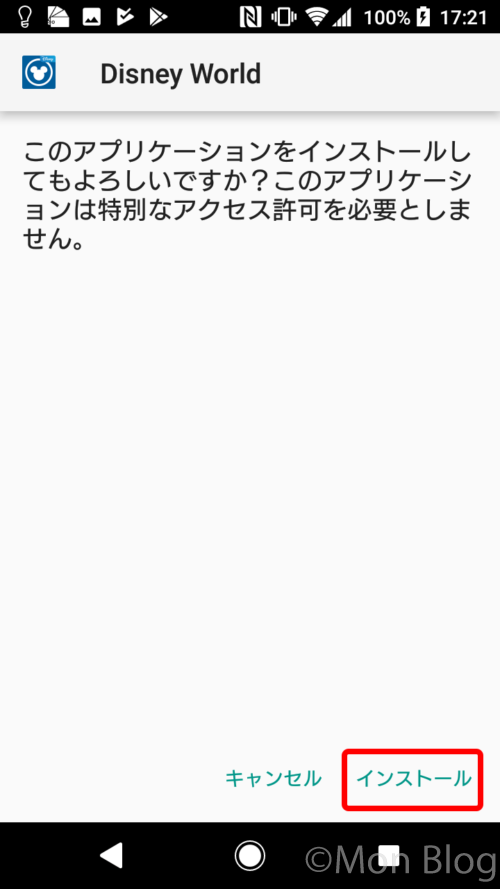
※ apkファイルを開いたアプリにより、イメージは若干変わります。 アプリからインストールの確認画面が表示されます。 [インストール]をタップし、完了させます。
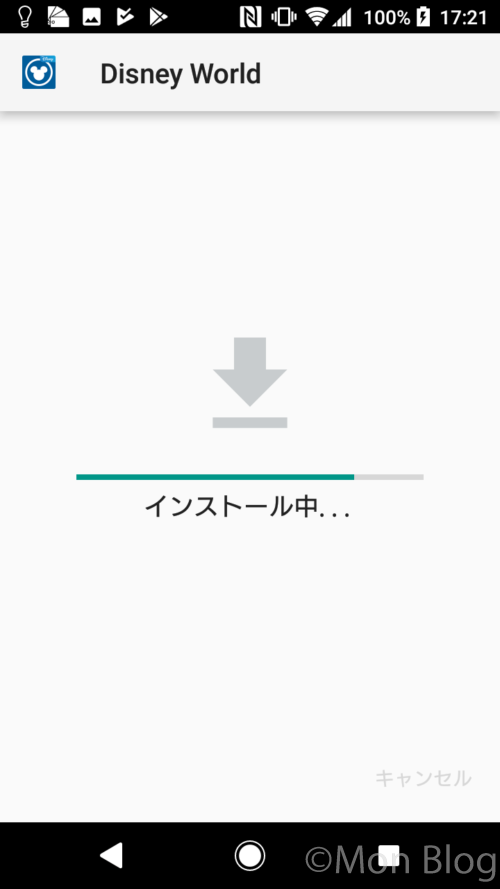
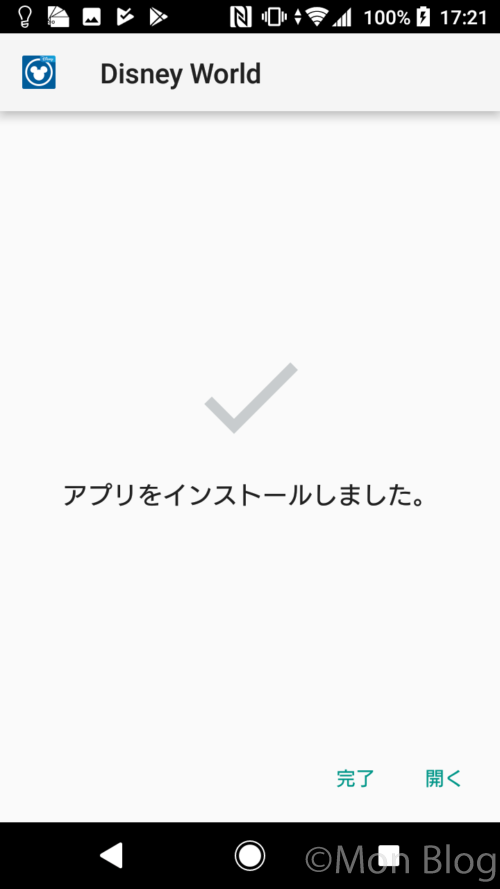
以上でインストールは完了です。
実際にアプリを起動してみよう
アプリを起動するまえに
このアプリを使うには、WDWの公式アカウントに登録する必要があります。 まだアカウント登録していない場合は、以下の記事を参考にアカウント登録を行ってください。
関連記事:【WDW】Walt Disney World Resortの公式アカウントを登録しよう
アプリを起動する
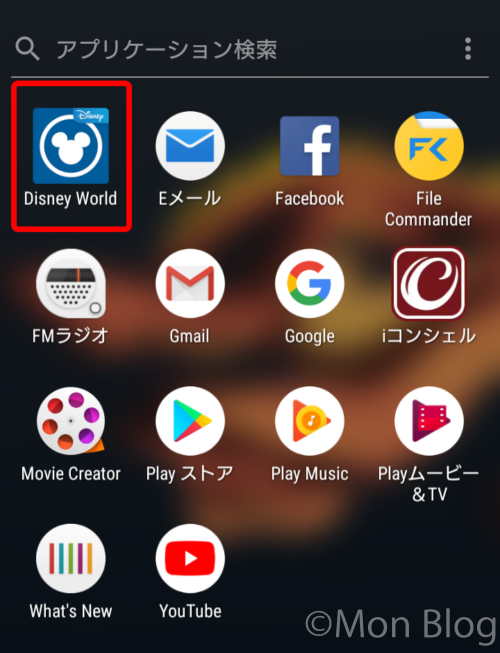
アプリ一覧に「Disney World」というアプリが追加されているのがわかると思います。 こちらがWDW公式アプリです。 早速タップして起動してみましょう。
アプリに必要な許可を与える
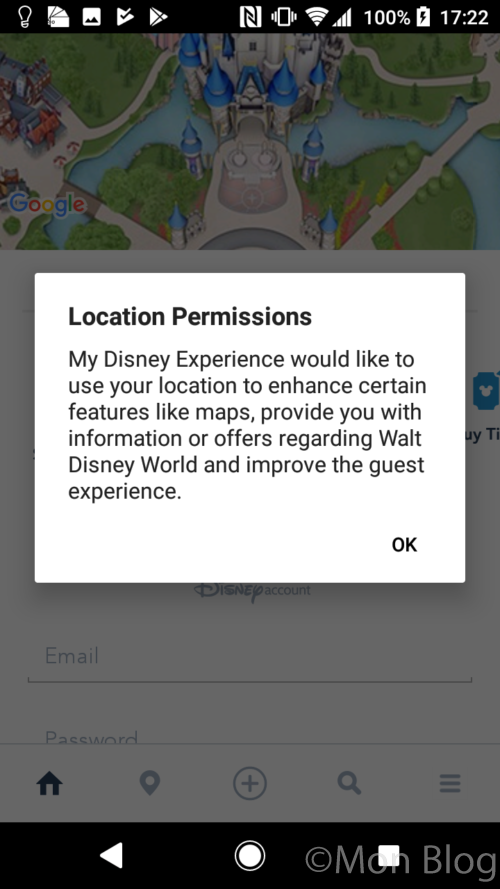
このアプリを使うにあたって、「通知の許可」と「位置情報取得」の許可を与える必要があります。 初めてアプリを起動したときだけ英語で表示されますので、[OK]をタップしてください。
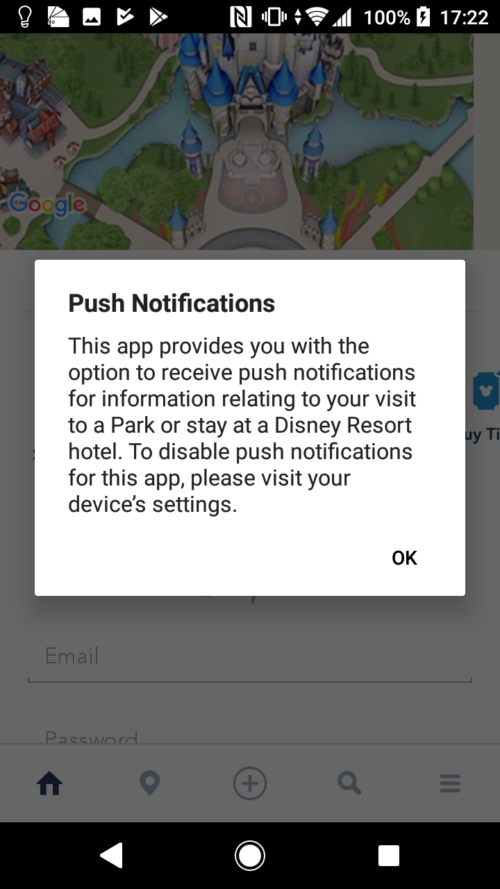
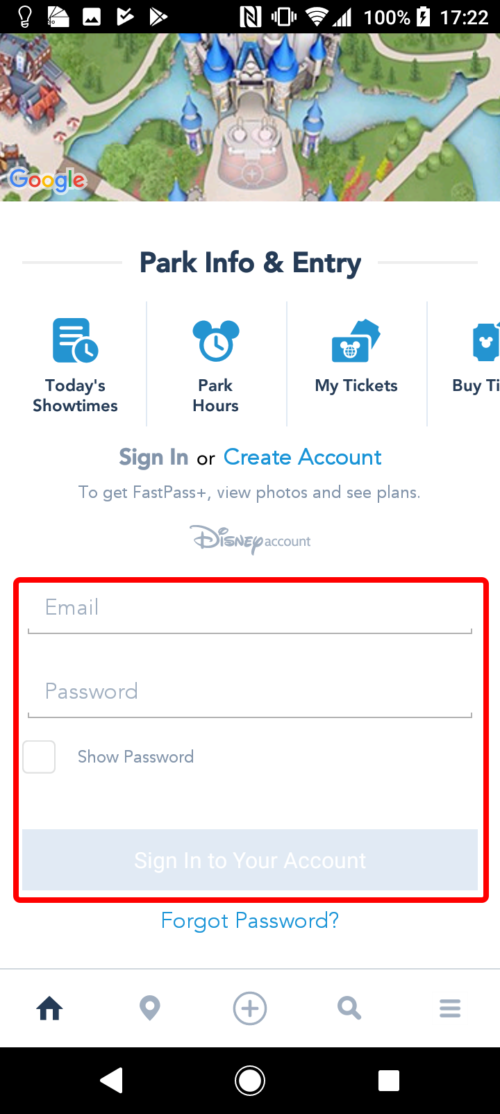
WDWアカウントで登録したメールアドレスとパスワードを入力して[Sign In to Your Account]をタップするとログインします。 これで完了です。
まとめ
AndroidのスマートフォンはOSのバージョンによってインストールの方法が大きく変わります。 今回説明した内容はAndoroid OS 8.0にて説明しましたので、古いOSを使っている方はやり方を参考にしてトライしてみてください。 アプリの使い方は以下のページを見ていただくと、詳しく解説しています。 ぜひこちらも参考にしてみてください!





コメント
コメント一覧 (1件)
2019年3月8日 Android版「My Disney Experience」apkファイル v4.19に更新しました。