
WDWには多くのアトラクションがあり、日本と同じようにファストパスを取ることができます。 ただし日本とは大きく違う点があり、WDWはただのファストパスではなく「
ファストパス・プラス(FastPass+)」というもので、オンライン上で時間を指定してファストパスをとることができるんです! この記事では、ファストパス・プラスとはどんなものか、取得方法や注意点等を説明したいと思います。
ファストパス・プラスとは
東京ディズニーリゾートでもお馴染みのファストパスは、アトラクション付近に設置された専用の機械に入場券を入れると優先案内時刻が記載されたチケットが出てくるもので、その時刻にアトラクションに向かうと優先的に案内され、少ない待ち時間でアトラクションが楽しめるというものでした。 ファストパス・プラスはファストパス同様、アトラクションに優先案内してもらえるものですが、
事前予約制でファストパス用のチケットの発行がないことが特徴です。 パークチケット購入者またはディズニー直営ホテル宿泊者ならどなたでも無料で利用可能で、WDW公式HP内の“My Disney Experience”または公式アプリから簡単に予約でき、予約情報はマジックバンドと同期します。
1日1パーク3枚まで予約することができ(パークをまたがって利用することはできません)、アトラクション以外にショーの予約も可能です。 また、当日に3枚全て使い切った場合は、パーク内の専用機械かウェブの“My Disney Experience”、公式アプリから新たに取得できます。
日程や時間の変更、キャンセル等もすべてオンライン上でできるため、日本のファストパスに比べると非常に便利です。
関連記事:【WDW】iPhone版公式アプリ「My Disney Experience」インストール方法
fa-arrow-circle-up公式アプリについてはこちらの記事でインストール方法を紹介しているので参考にしてください。
ファストパス・プラス予約時の注意点
ファストパス・プラスはパークチケット購入者とホテル宿泊者で予約開始時期が違います。
パークチケット購入者(年間パスポート含む)は30日前から、直営ホテル宿泊者は60日前のアメリカ東部標準時間の7時から予約可能なので、日時を間違えないようにしてくださいね。 なお、特に人気アトラクションはレストランと同じようにすぐに予約枠がなくなってしまうので、可能であれば
予約開始時刻ちょうどに予約することをおすすめします。
ファストパス・プラス対応アトラクション
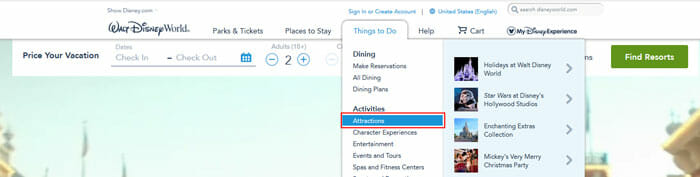
ファストパス・プラスで予約できるアトラクションについては、WDW公式ホームぺージに記載されています。 トップ画面の
“Things to Do”のタブから
“Attractions”を選ぶとアトラクション一覧が出てくるので、ページ上部にあるフィルターの“Interests”から“FastPass+”にチェックを入れるとファストパス対応のアトラクションに絞ることができます。
パークごとに見たい場合は、先ほどのフィルターよりもう一つ上の“All Parks & Resorts”から見たいパークにチェックを入れてフィルターをかけるか、右側の“Sort by”から“Location”にチェックを入れてソートするとパークで分けて見ることができます。 ただし、こちらでも要注意ポイントがあり、
パークによっては人気アトラクションが一度に予約できないようになっています。アトラクションごとにグループ分けされており、そのグループ間で予約可能な枚数が決まっているので、どのファストパス・プラスを予約するかよく考えましょう。 各パークのグループ分け有無とその詳細は下記の通りです。(2018年8月現在の情報です)
- マジックキングダム⇒グループ分けなし
- ディズニー・ハリウッドスタジオ⇒グループ分けあり。グループAから1枚、グループBから2枚選択可能。
Slinky Dog Dash/Alien Swirling Saucers/Toy Story Mania!
グループBBeauty and the Beast-Live on Stage/Fantasmic!/Rock ‘n’ Roller Coaster Starring Aerosmith/その他グループA以外のアトラクション・ショー
- エプコット⇒グループ分けあり。グループAから1枚、グループBから2枚選択可能。
Frozen Ever After/Illuminations: Reflections of Earth/Soarin’/Test Track
グループBMission: SPACE/Spaceship Earth/The Seas with Nemo & Friends/その他グループA以外のアトラクション・ショー
- ディズニー・アニマルキングダム⇒グループ分けなし。ただし、パンドラエリアのAvatar Flight of PassageとNa’vi River Journeyは同時にとることができません。
上記の中でグループAのものが人気アトラクションで、
特に新エリアのトイ・ストーリーランドとパンドラエリアのアトラクションはかなり人気のようです。私たちは予約開始時刻ぴったり(アメリカ東部標準時間の7時/サマータイム適用期間だったので日本時間だと20時でした)に、ウェブサイトへアクセスしましたが、すでに希望日分のトイ・ストーリーランドのSlinky Dog Dashのチケットはありませんでした…泣 このようにホテル宿泊者で60日前の開始時間ぴったりに予約しようとしても、自分より先の宿泊予定者がすでに宿泊日数分のファストパス・プラスを予約しているため、人気アトラクションのファストパスが全然残ってないということがあるため、できるだけ時間ぴったりに早めに予約しましょう!
そして予約時は宿泊日順にとる必要はないので、人気アトラクションやショーでどうしても乗りたい・見たいものがある場合は、最初に一番目的のアトラクション/ショーを予約することが大事です!!予約は戦略的に行いましょう!!!関連記事:【WDW】ファストパス・プラスおすすめアトラクション
ファストパス・プラスの予約方法
先ほど説明した通り、ファストパス・プラスはウェブ上のMy Disney ExperienceまたはWDW公式アプリから予約することができます。 今回はウェブからの予約方法を紹介させていただきますが、流れはアプリも同じなので、使いやすいほうを使いましょう。 なお、いずれも“My Disney Experience”のアカウントが必要になるので、未登録の方は登録しておきましょう。
関連記事:【WDW】Walt Disney World Resortの公式アカウントを登録しよう
ファストパス・プラスのページを開く
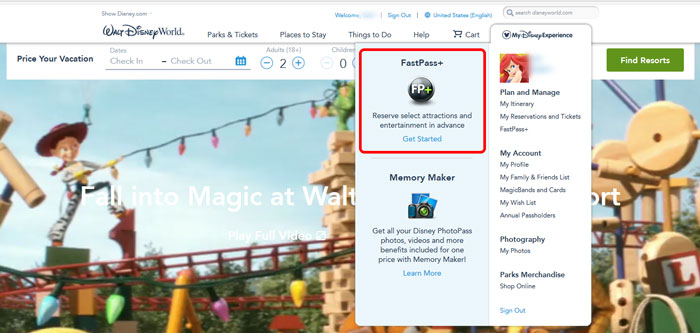
WDW公式ホームページにアクセスし、“My Disney Experience”のアカウントでサインインします。 次にトップページ右上の
“My Disney Experience”のタブからFastPass+と書かれた箇所の
“Get Started”の文字をクリックします。 すると、FastPass+のページが出てくるので、
Add FastPass+をクリックします。
グループメンバーの選択
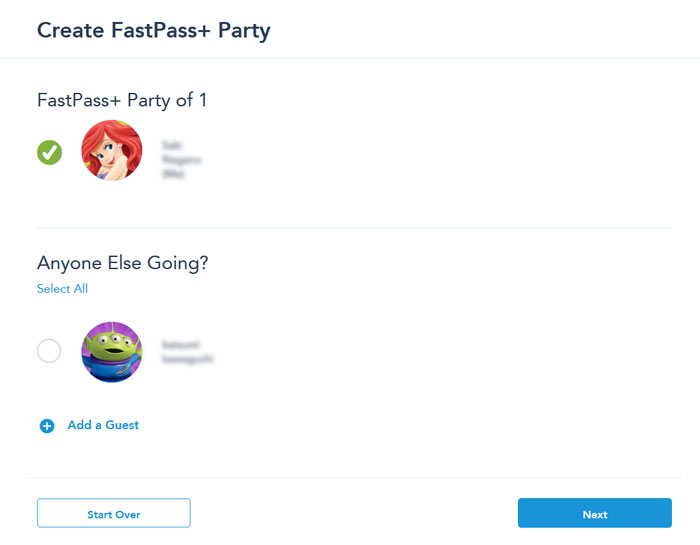
ファストパス・プラスを取得するメンバーを決めます。 パークチケットやホテル予約の情報がすでに連携されていれば“Anyone Else Going?”の欄に名前とアイコンが出てくるので選びます。 (同行者が複数人いて、全員選ぶ場合は
“Select All”を押すと一括で全選択されるので楽です◎) もし、同行者の名前とアイコンが表示されていなければ
“Add a Guest”の文字をクリックして、グループに入れます。 選択が完了したら
Nextをクリックします。
予約する日とパークの選択
最初にファストパス・プラスを予約する日を選択します。 カレンダーが表示されているので、予約する日をクリックします。 日程を選択するとその下に4つのパークが表示されるので、予約したいアトラクションがあるパークを選びます。
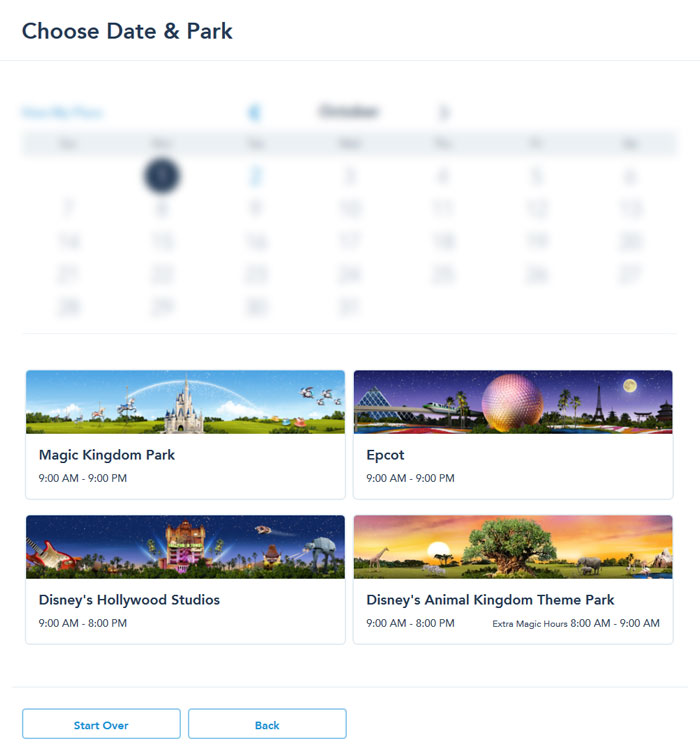
アトラクションの選択
パーク選択後、アトラクションの一覧が出てきます。 画面上部の”Filter by Time”と書かれたところで時間の選択ができるので、予約したい時間を選びます。
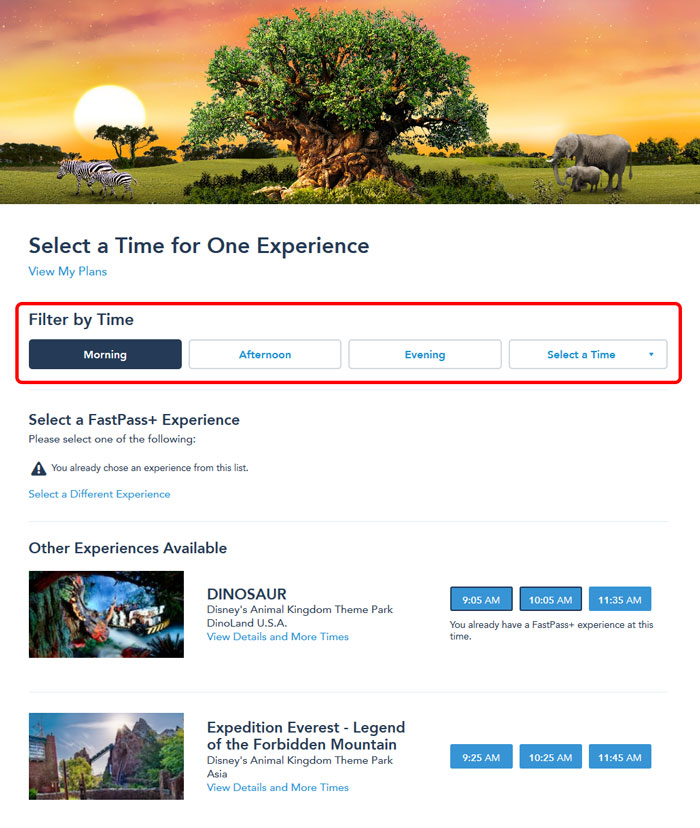
午前や午後のような大きな枠で調べたい方は
Morning、
Afternoon、
Eveningをクリックし、特定の時間で調べたい方は
Select A Timeをクリックして時間を選択します。 時間を選択すると各アトラクションの横に、先程選んだ時間帯かそれに近い時間帯で予約可能な時間が表示されるので、予約したい時間を選びます。
注意
ここで選択する時間は
アトラクションへの案内開始時間です。 日本と同じようにアトラクションへ入場できる時間は選択した時間から1時間あります。 例)10:00の予約⇒案内開始時間は10:00~11:00
ただし、ショーの場合は会場への案内開始時間が異なるため注意してください。


時間を選択すると確認画面が表示されるので、日付・パーク・同行者(グループ)・アトラクション・案内時間が正しく表示されているようであれば
Confirmをクリックします。 以下のように、“FastPass+ confirmed!”と書かれた画面が表示されたら予約が完了です。 続けて同じ日で別のファストパス・プラスの予約をする場合は
“Continue on same day”を、別日の予約をする場合は
“Select a different day”をクリックして、上記と同じ手順を繰り返します。 全ての予約が完了した場合は
No Thanks, I’m Doneをクリックすれば大丈夫です。
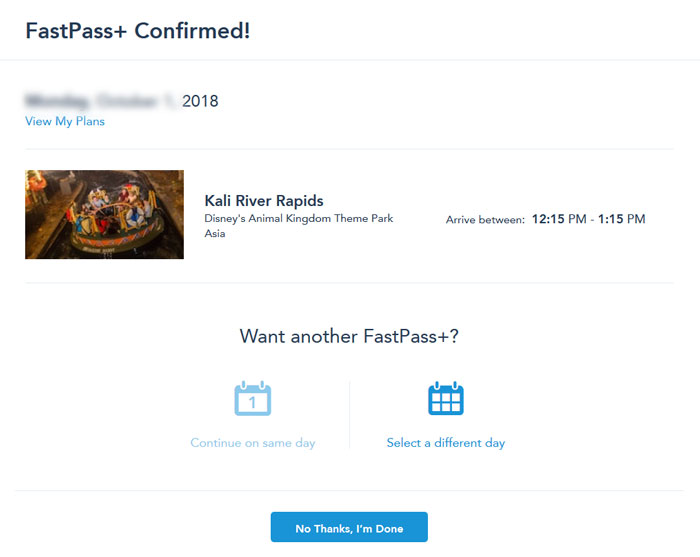
予約内容の確認・変更・キャンセル
予約を行う場合と同様にファストパス・プラスのページを開きます。 すでに予約したファストパス・プラスの一覧が出てくるので、変更等をしたいものをクリックします。 以下の画面が出てくるので、それぞれメニューを選びます。
- Modify…予約内容(アトラクションや時間)の変更
- Change Party…人数の変更
- Cancel…予約のキャンセル
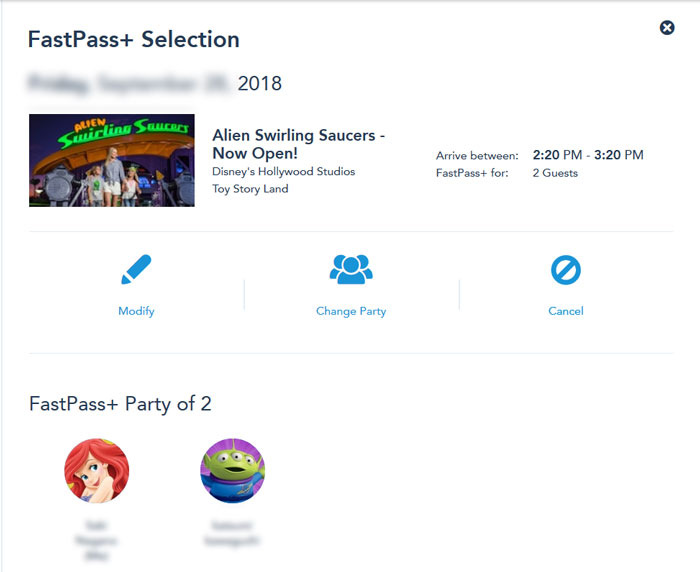
予約内容の変更については、一から予約する時と同じ画面がでてくるので、同じようにアトラクションや時間を選択してください。
まとめ
今回は、ファストパス・プラスの予約方法を紹介しましたが、いかがだったでしょうか。 ウェブやアプリからで事前に予約できる上、変更やキャンセルも可能なため非常に便利です。 WDWでのスケジュールも立てやすくなるため、アトラクションやショーを楽しみたい方はぜひ活用してみてください。 ちなみに、私たちはファストパス・プラスの予約をしたことでWDW旅行の日程がほぼ確定しました。 スケジュール管理については下記の記事でも説明しているので、よかったら参考にしていただければと思います。







コメント