
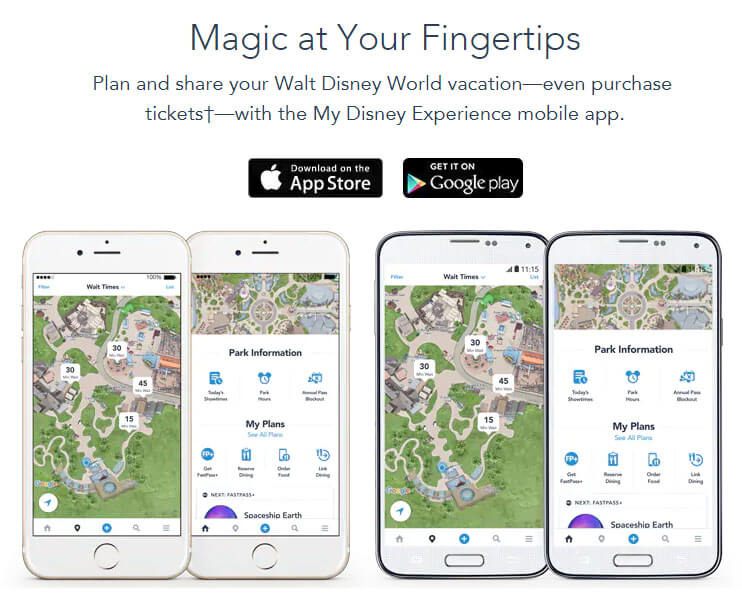
先日初めてWDWへ行って、たくさんの感動を得ることができました。 もちろんDisneyの世界観の素晴らしさもありますが、テクノロジーの進化を目の当たりにしてビックリしたことを覚えています。 とにかくマジックバンドと公式アプリ「My Disney Experience」の便利さは計り知れません。 公式アプリはWDWへ行く人にとって必須のアプリと断言できます。 実際に公式アプリで何ができるのか、要点を解説させていただきます。
スマートフォンに公式アプリをインストールする
公式アプリ「My Disney Experience」を事前にインストールしておく必要があります。 ただし、このアプリは
日本のアカウントのままではインストールできないため、設定を一部変更する必要があります。
詳しいインストール方法はこちらで解説していますので、併せて確認してください。関連記事:【WDW】Android版公式アプリ「My Disney Experience」インストール方法
関連記事:【WDW】iPhone版公式アプリ「My Disney Experience」インストール方法
「My Disney Experience」の新バージョンについても解説しています。関連記事:【WDW2019】iPhone・iPad版公式アプリ「My Disney Experience」使い方を解説!
公式アプリ「My Disney Experience」の使い方
アプリの全体イメージは、おおむね以下の画像のようになります。 宿泊先、ファストパスやレストランの予約状況などにより、画面の状況は日々変化していきます。

WDWエリア内にいる場合、自分の現在地が表示されます。 タップするとWDW全体の地図が全面に表示されます。
Park Info & Entryショーの時間やパークの開園時間などを調べることができます。
My Plansファストパスやレストランの予約などができます。
予約表示エリア直近の予約状況(ファストパス・モバイルオーダー・レストラン・宿泊ホテル)が表示されます。
spotlight直近で行われているイベントや新設アトラクション情報などか表示されるようです。
My photosPhotoPassカメラマンに撮影してもらった写真やアトラクションで撮られた写真などを確認できます。
Buy Merchandiseグッズの購入ができます。(日本国内は対象外です)
MAPエリア
MAPエリアをタップすると地図が表示されます。 WDW(パークやホテルなど)にいる場合は現在地が表示されます。 地図というよりは絵で描かれた案内図みたいな感じで視覚的にも分かりやすく、パッと見ただけで何のアトラクションか、待ち時間はどのくらいか、などを把握することができます。
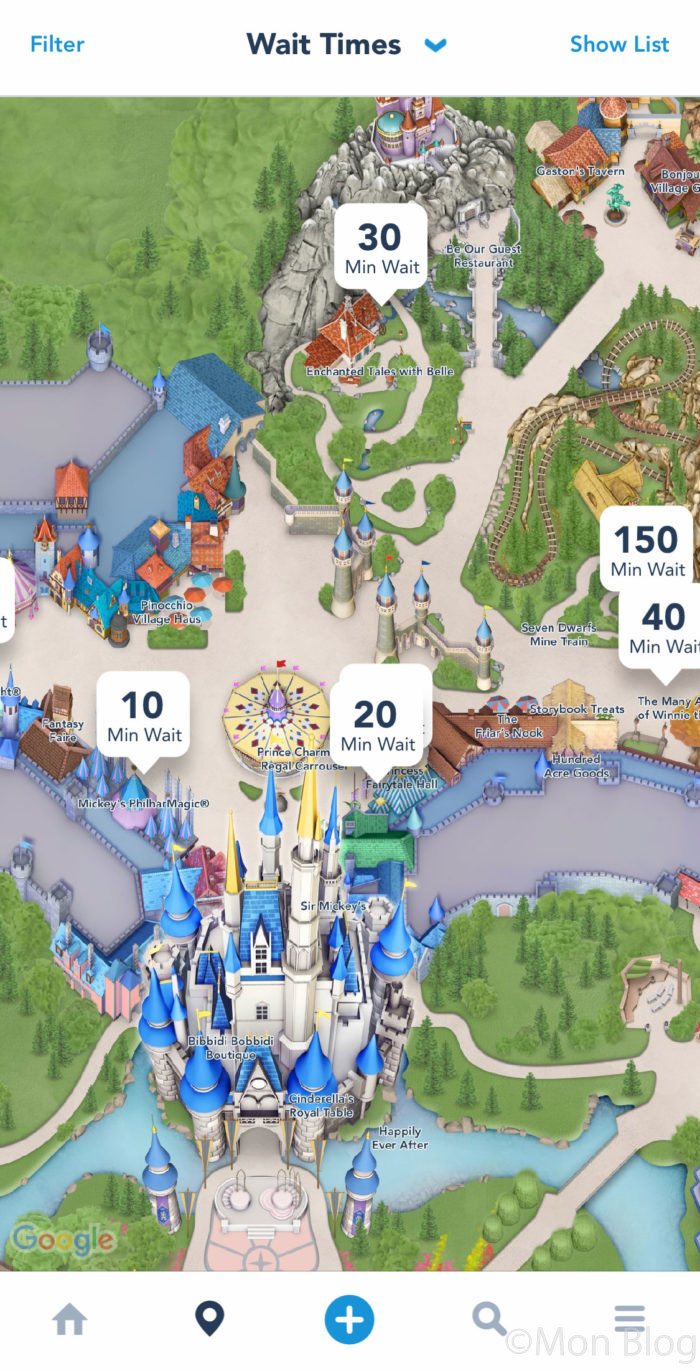
待ち時間をタップすると、アトラクションの簡易情報から詳細情報まで確認できます。
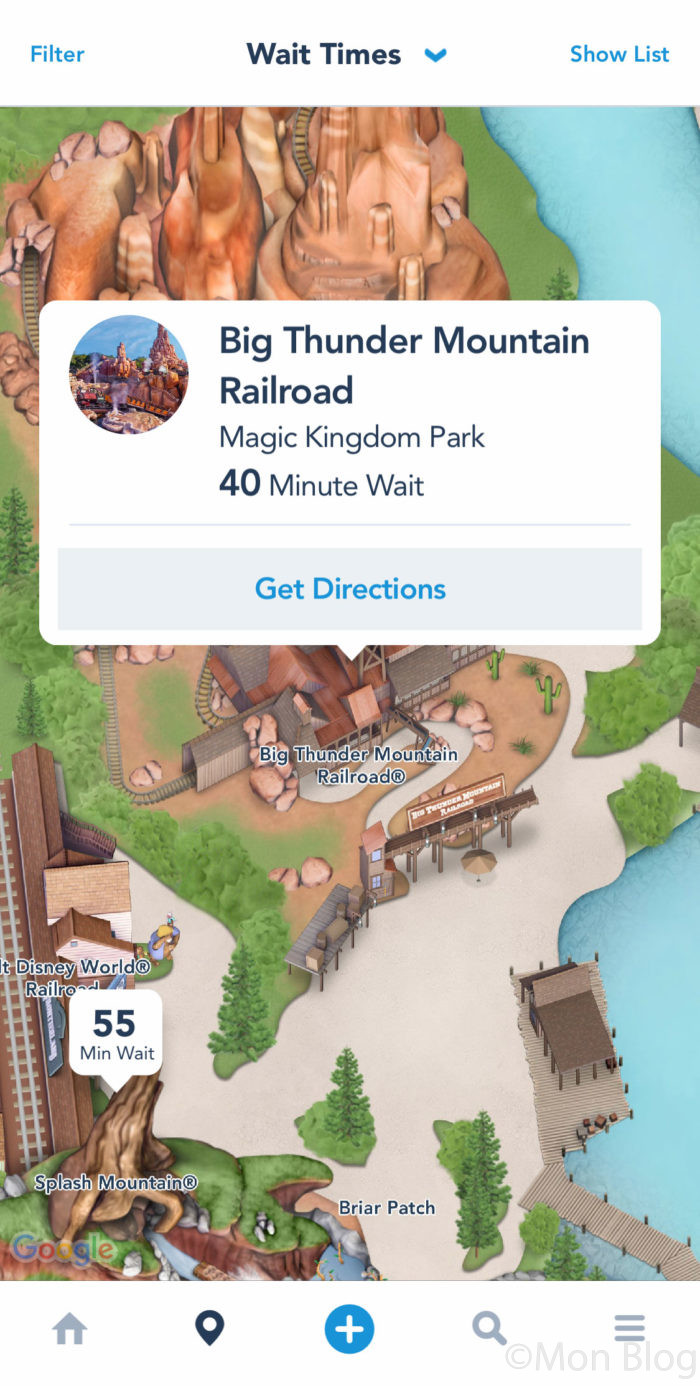
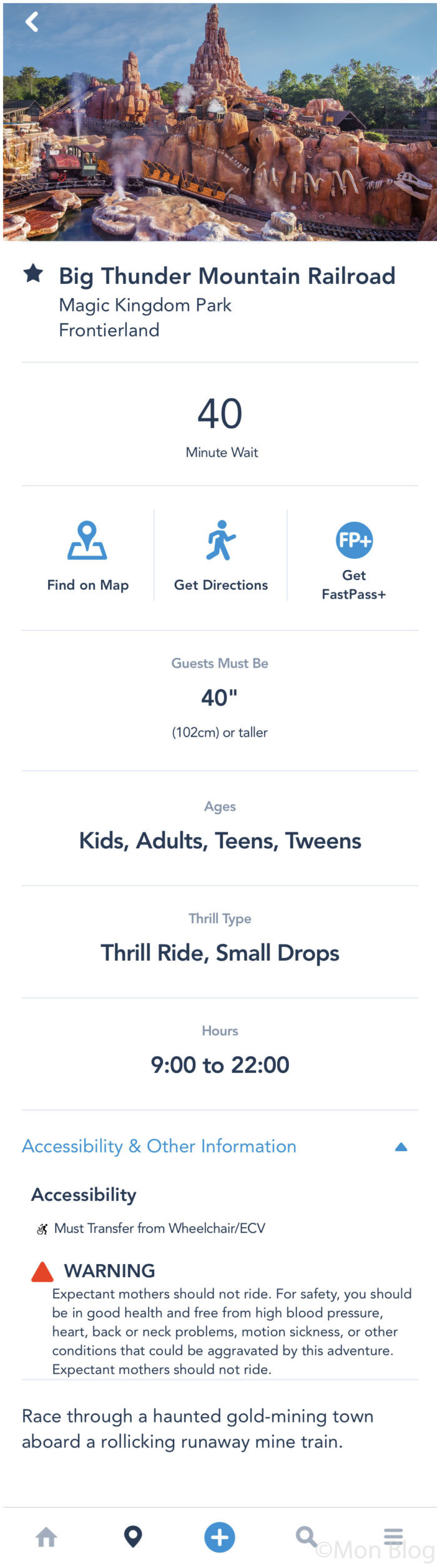
[Get Directions]をタップすると、
現在地からアトラクションまでの道のりをナビで案内する機能もあります。
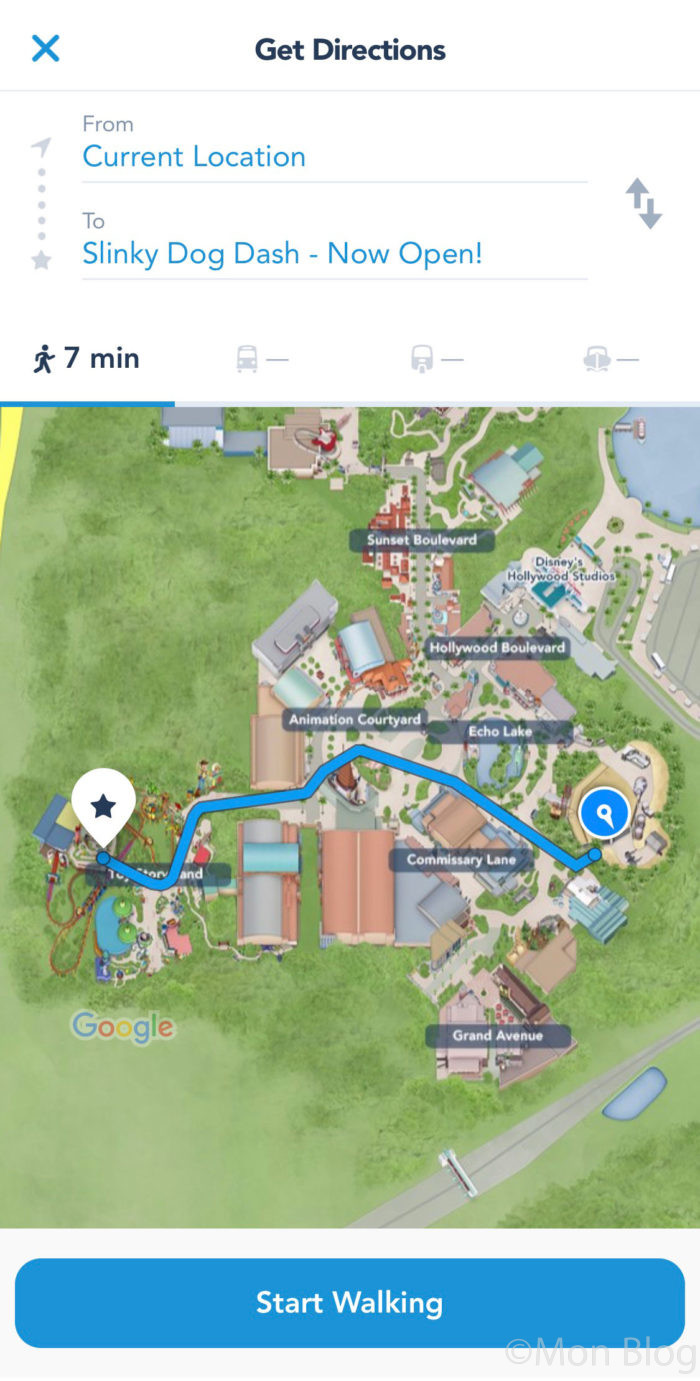
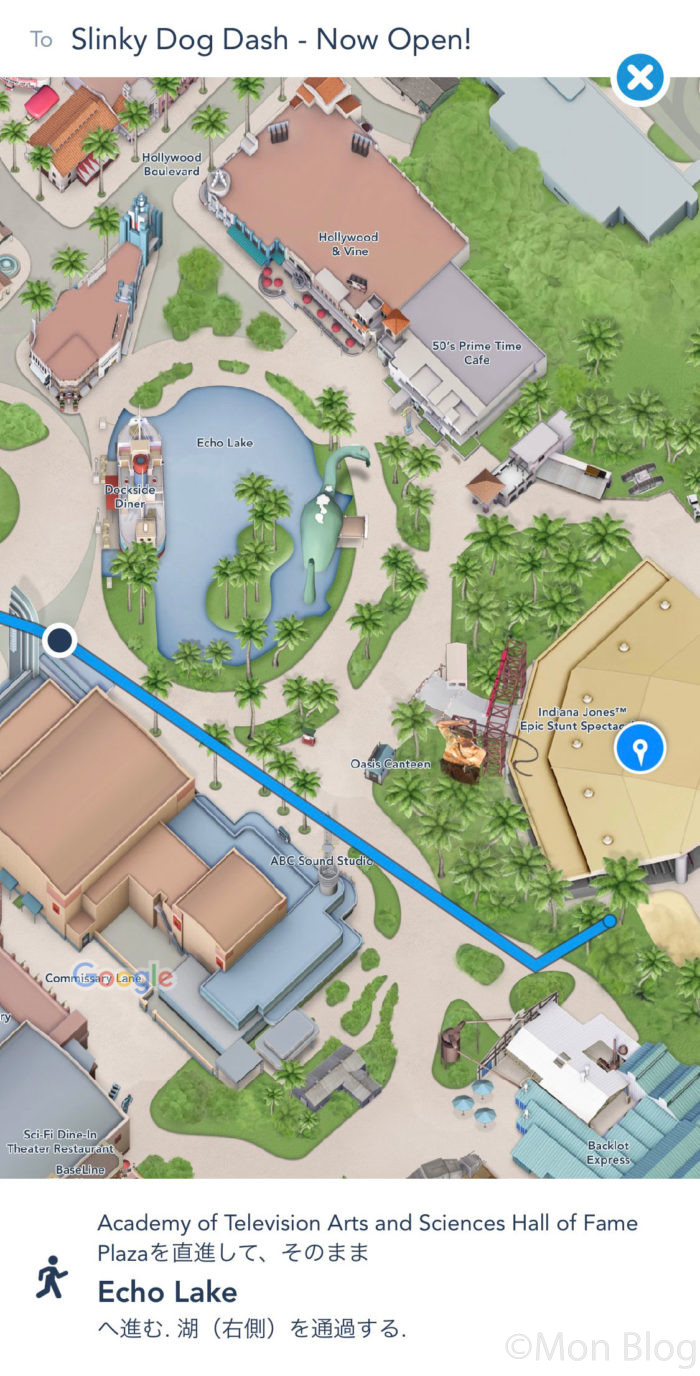
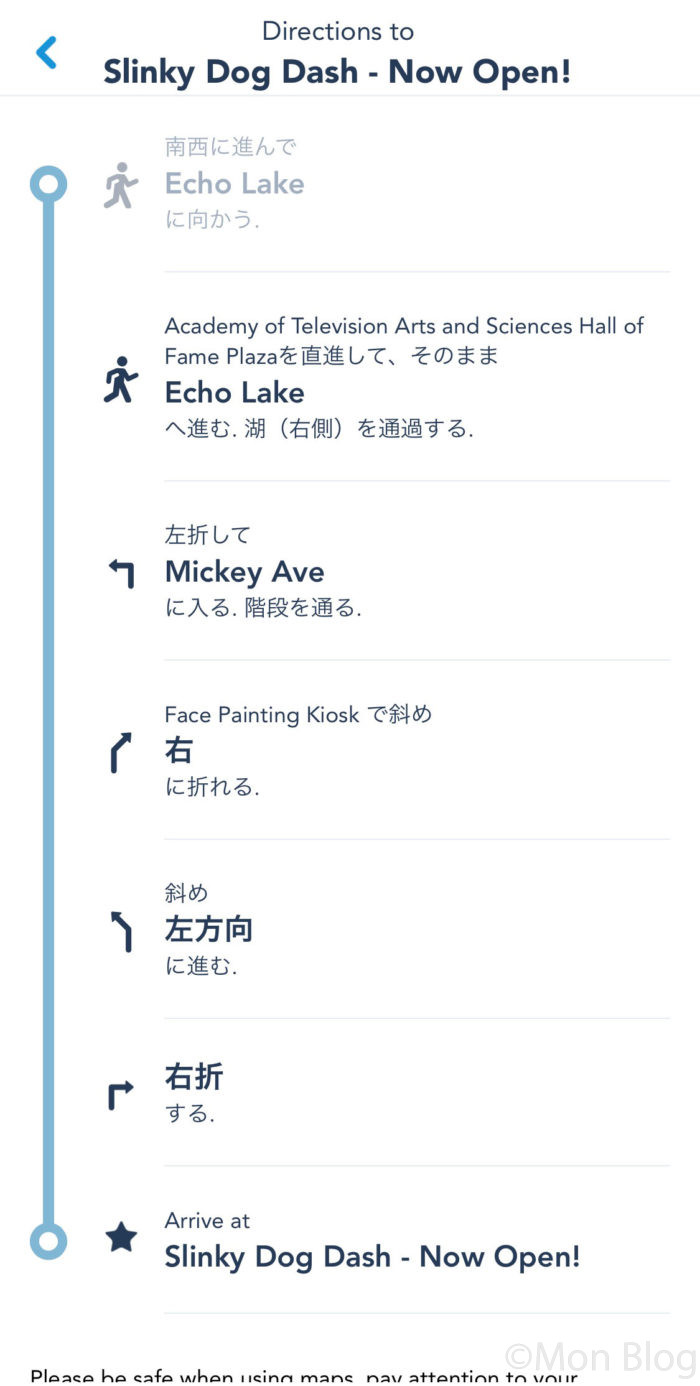
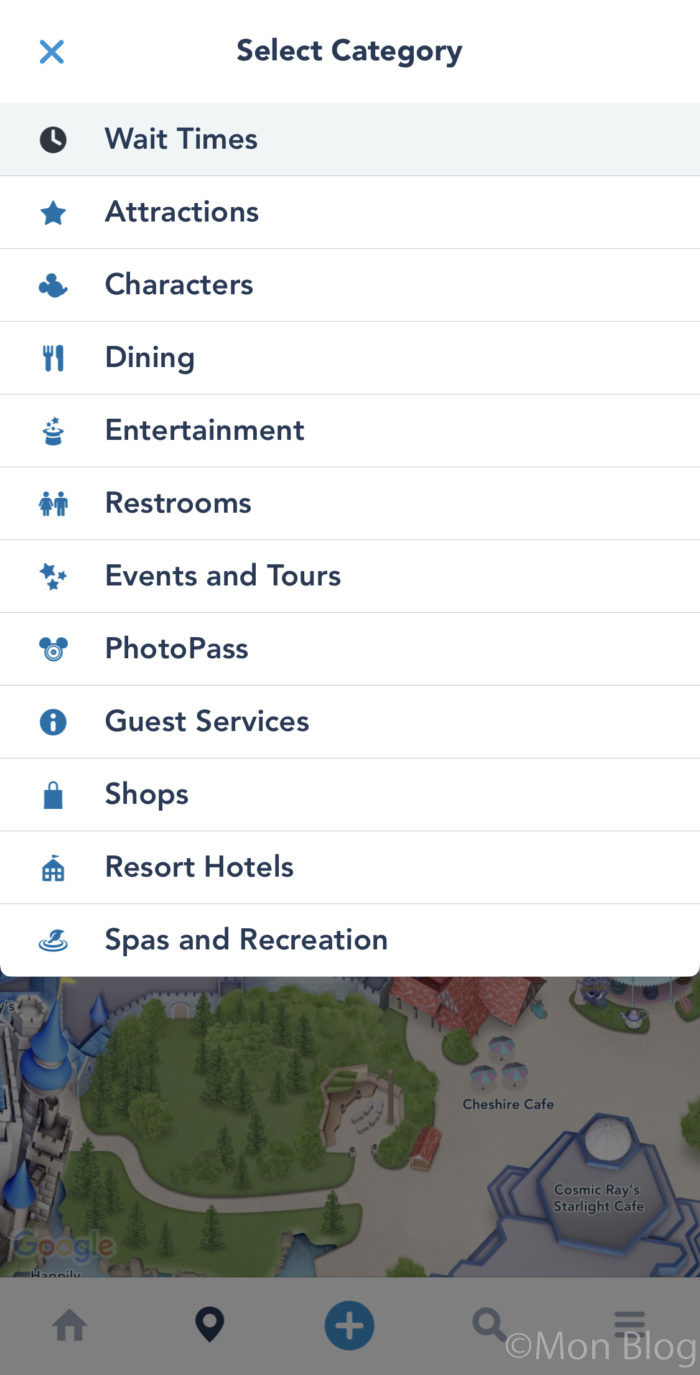
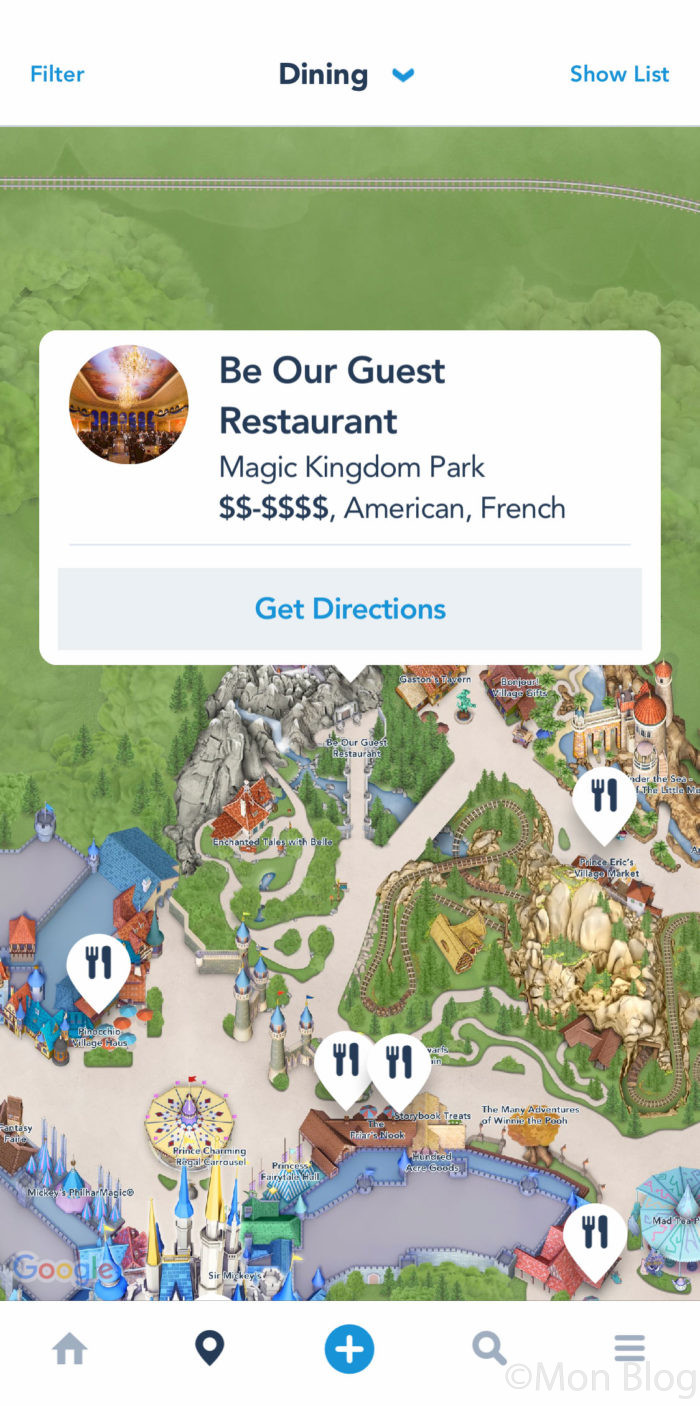
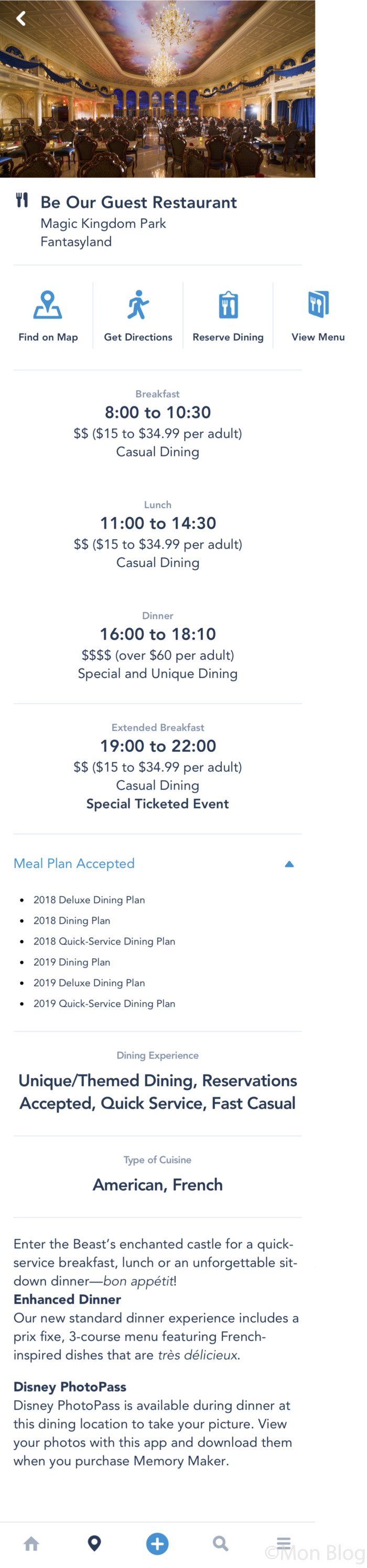
地図上部の[Wait Times]をタップすると[Select Category]が表示され、地図に表示するカテゴリを選択することができます。 例えば[Dining]を選択すると「
現在地付近にあるレストラン」という調べ方ができます。
Park Info & Entry
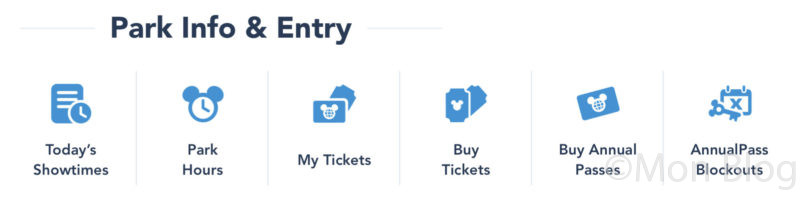
ここにはパークの様々な情報を確認できるメニューが揃っています。
Today’s Showtimes
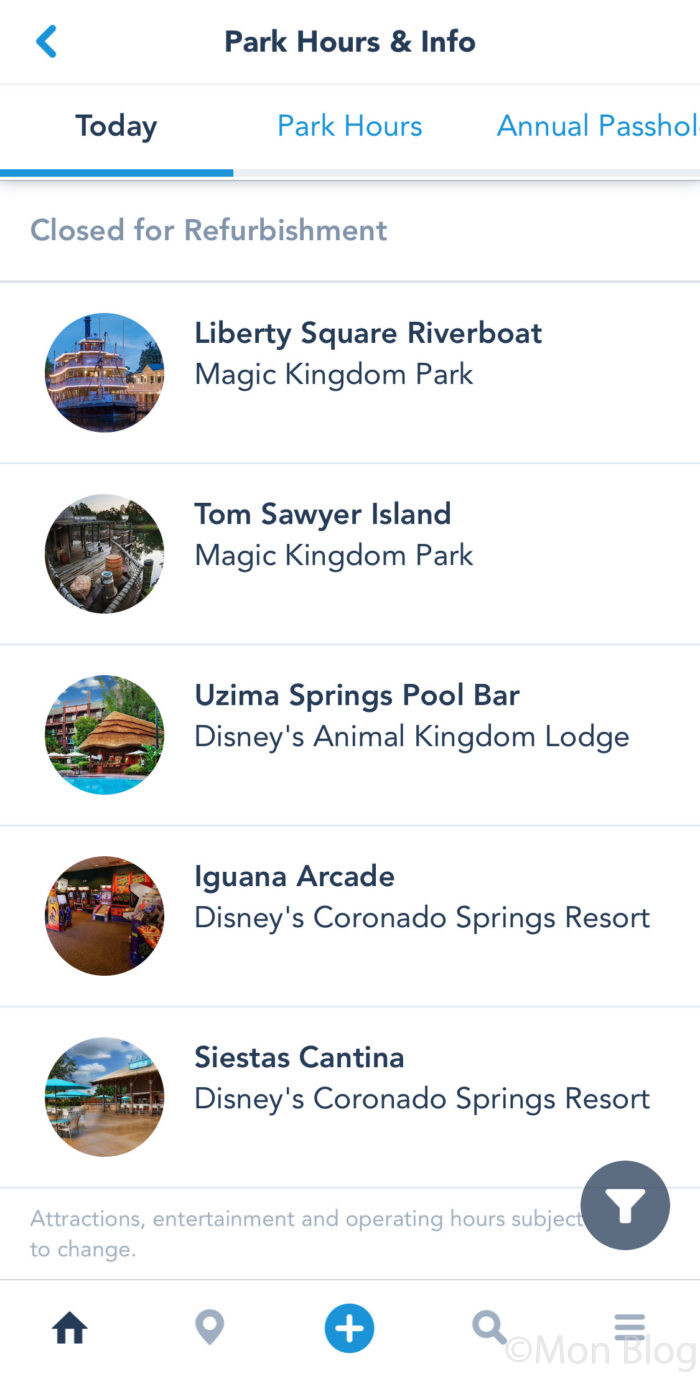
当日実施予定のショーやパレードがリスト形式で確認できます。 全パークの予定を一覧で確認できるため、パークホッパーをする場合や当日に入場するパークを決める場合にもとても便利です。
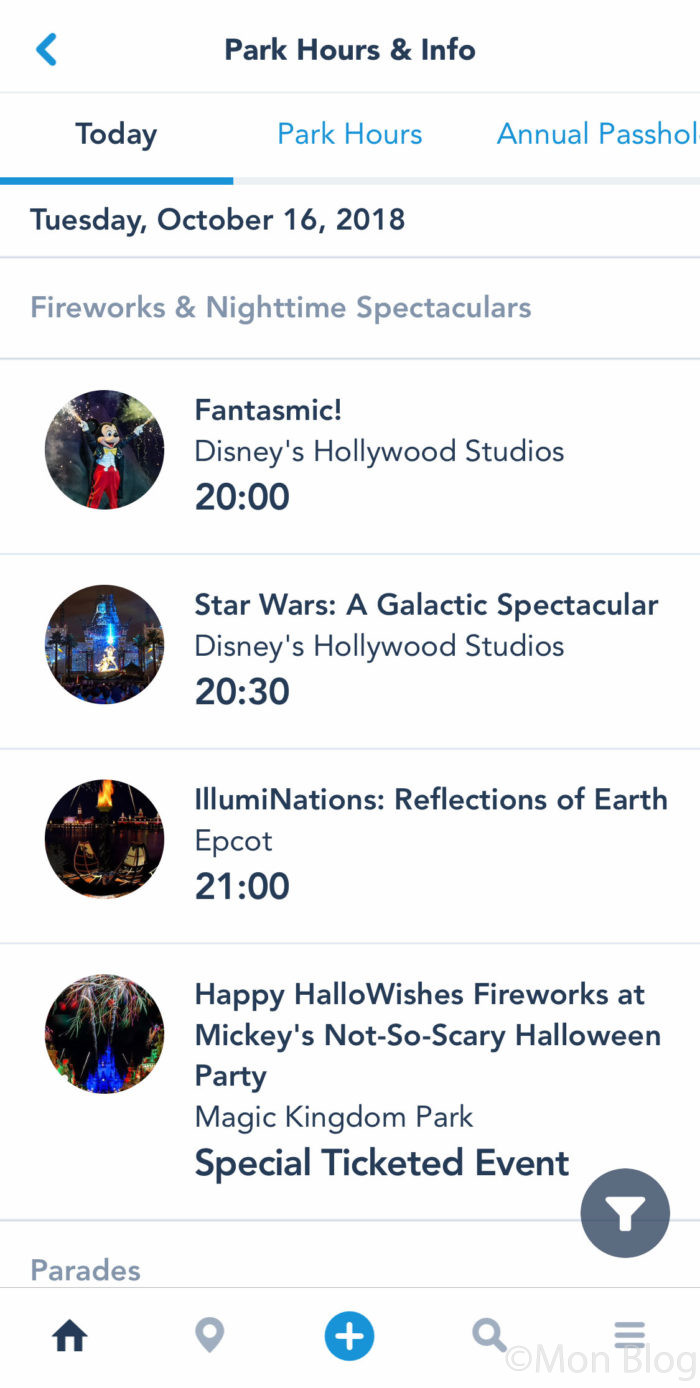
下へスクロールすると、アトラクションのクローズ情報なども確認できます。
Park Hours
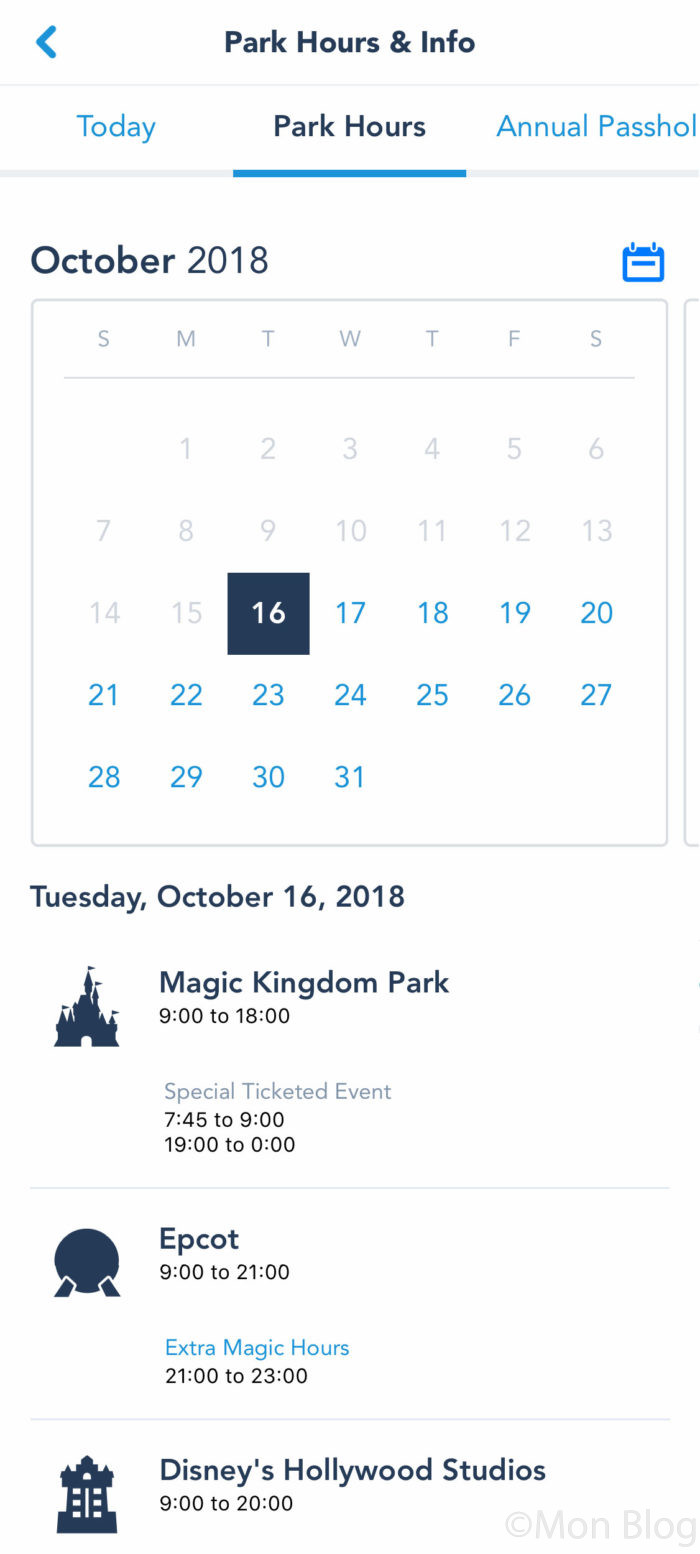
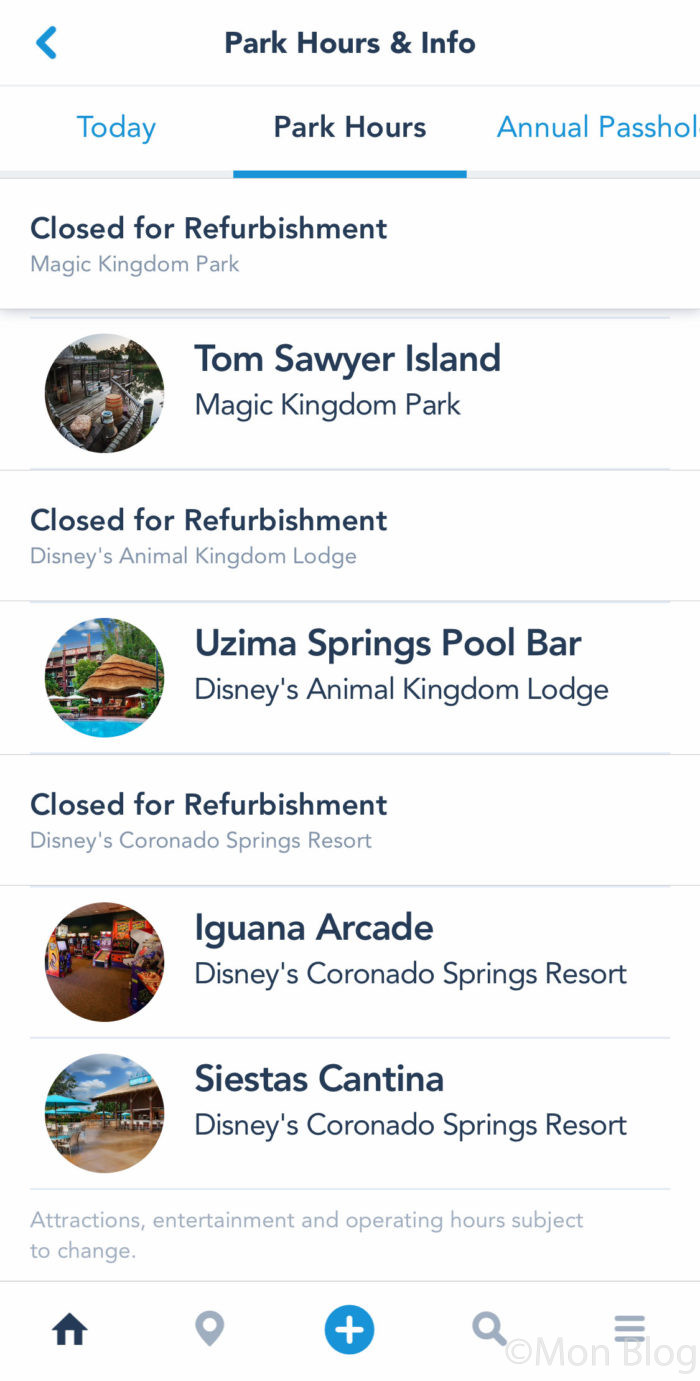
カレンダー形式で、日付を指定してパーク開園日時、イベントやアトラクションのクローズ状況などが確認できます。 エクストラマジックアワー(公式ホテル宿泊者対象の開園/閉園時間)も確認できるので、行動予定の立案には最適です。
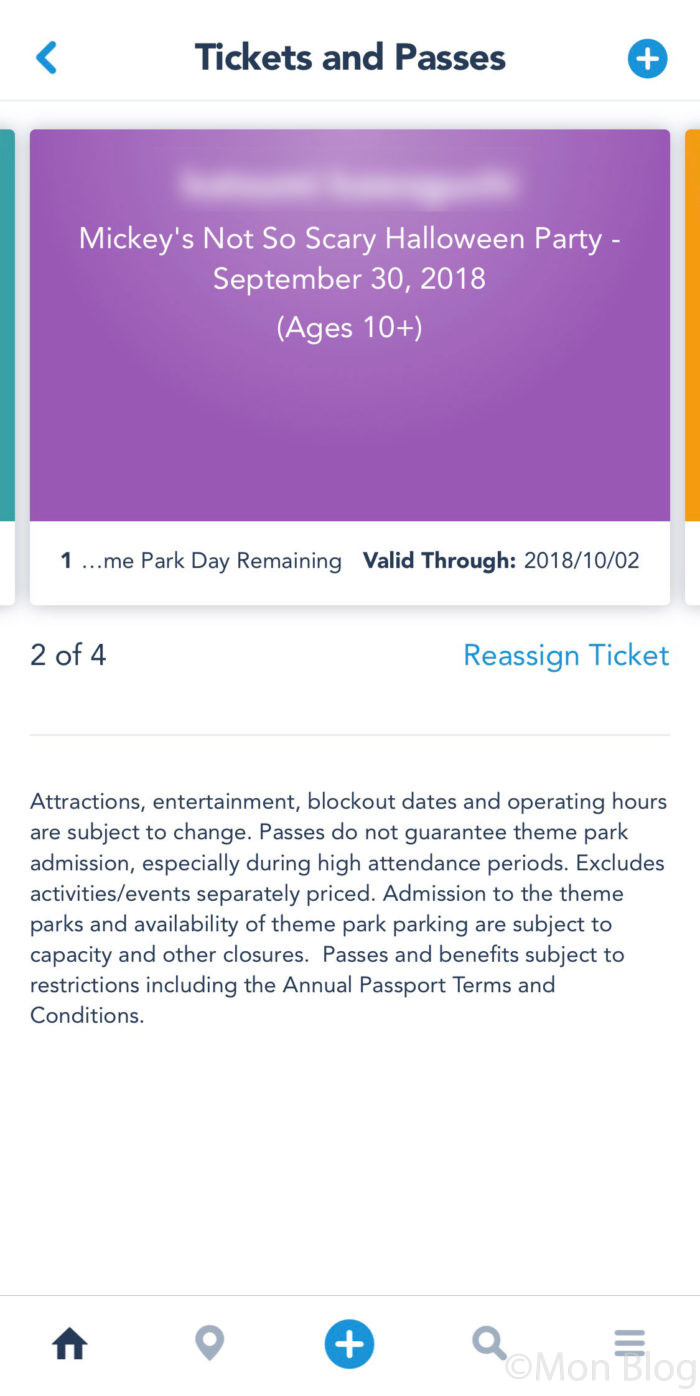
My Tickets
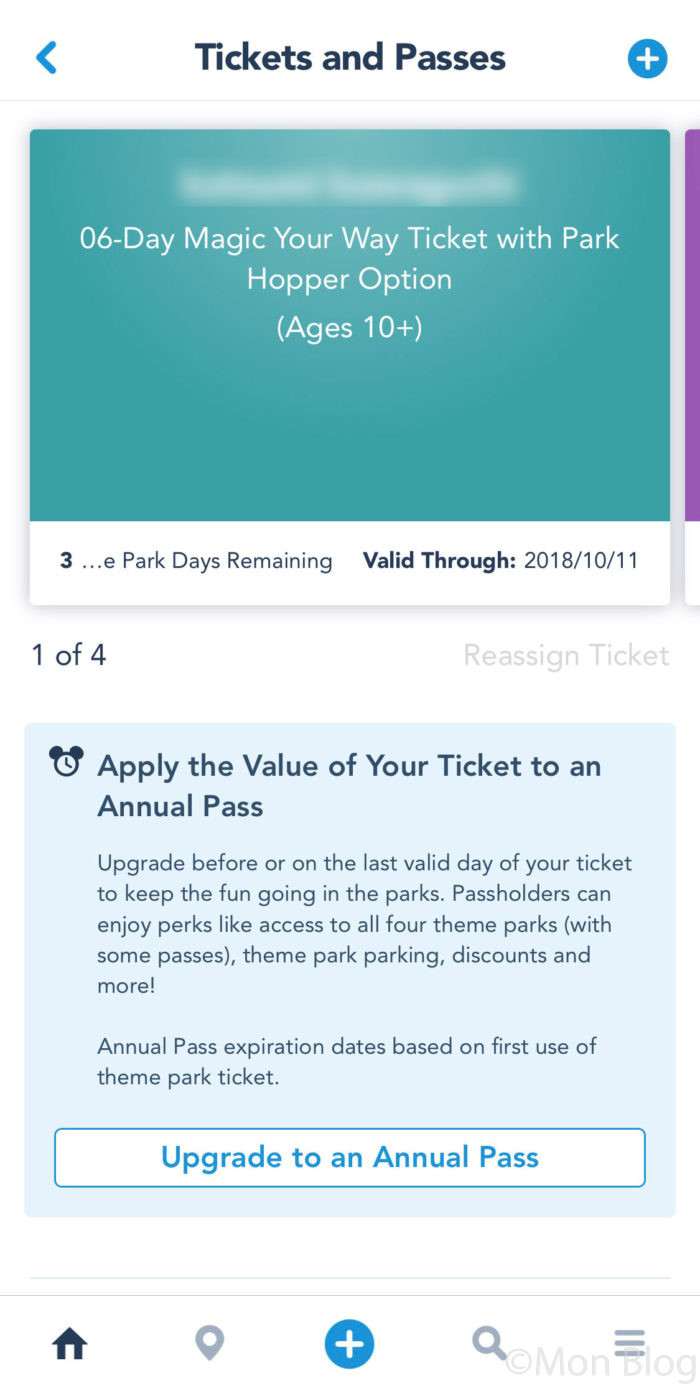
My Disney Experienceに紐づけられているチケット情報などが表示されます。 今回筆者が行ったWDWでは6日分のチケットとハロウィンパーティの入場チケットが表示され、確認できるようになっていました。
Buy Tickets
チケットを購入することができます。 日本からの旅行者は事前に購入していることが多いと思いますので使わないと思いますが、当日パークに行くことがあった場合などに活用できます。
Buy Annual Passes
WDWの年間パスポートを購入することができます。いつか購入してみたいものです。
AnnualPass Blockouts
年間パスポートの適用日・除外日などを確認できます。
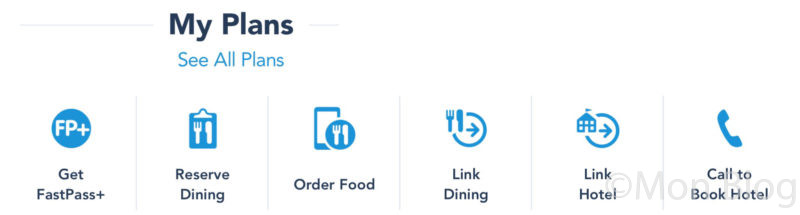
My Plans
パークの予約情報(ファストパス、レストラン予約)や宿泊ホテルの詳細など、旅程全体の確認や追加変更などを行うことができます。
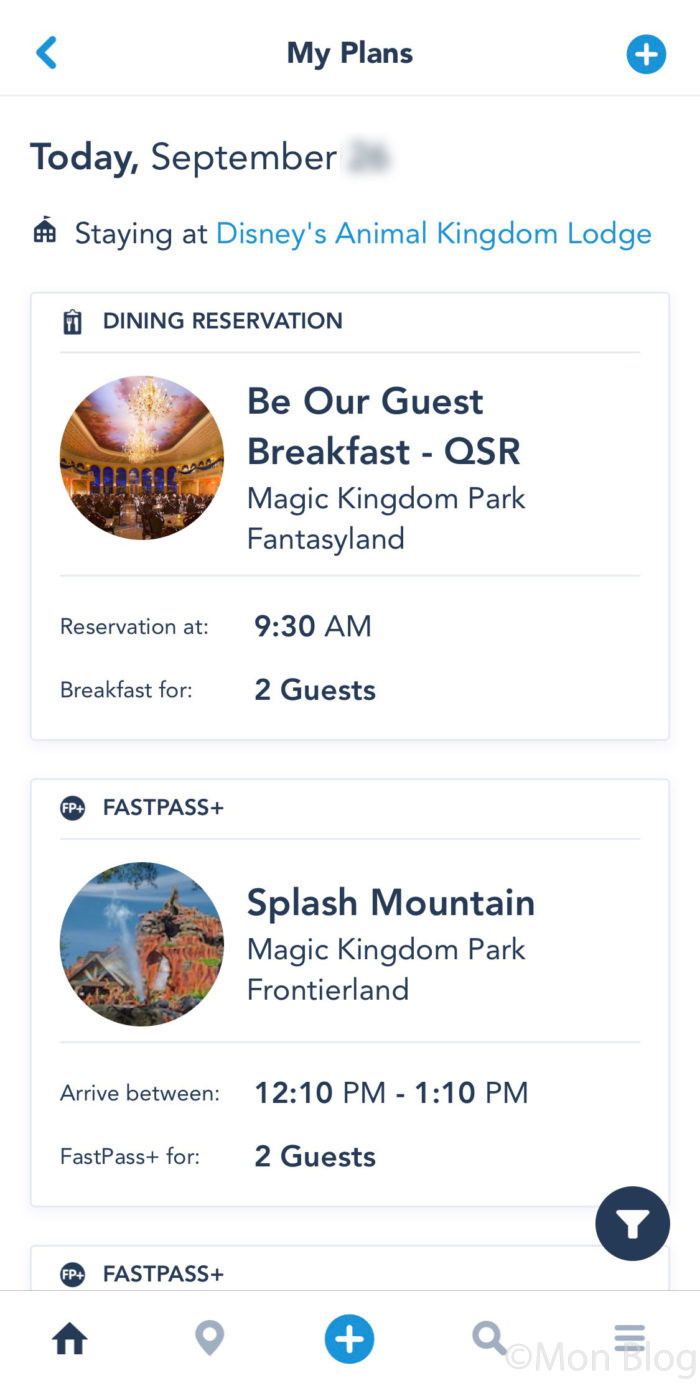
See All Plans
旅程がリスト形式で全て表示されます。 時系列で順番に表示されるので、予約忘れを防ぐことができます。また、各旅程から詳細を確認することができるので、操作性も優れています。
Get FastPass+
ファストパスの取得ができます。 ただしファストパスは予約時に最大3種類まで、当日は3つをすべて使い終わらないと新たなファストパスを取得できないルールがあります。
ファストパスプラスの詳しい解説はこちら
Reserve Dining
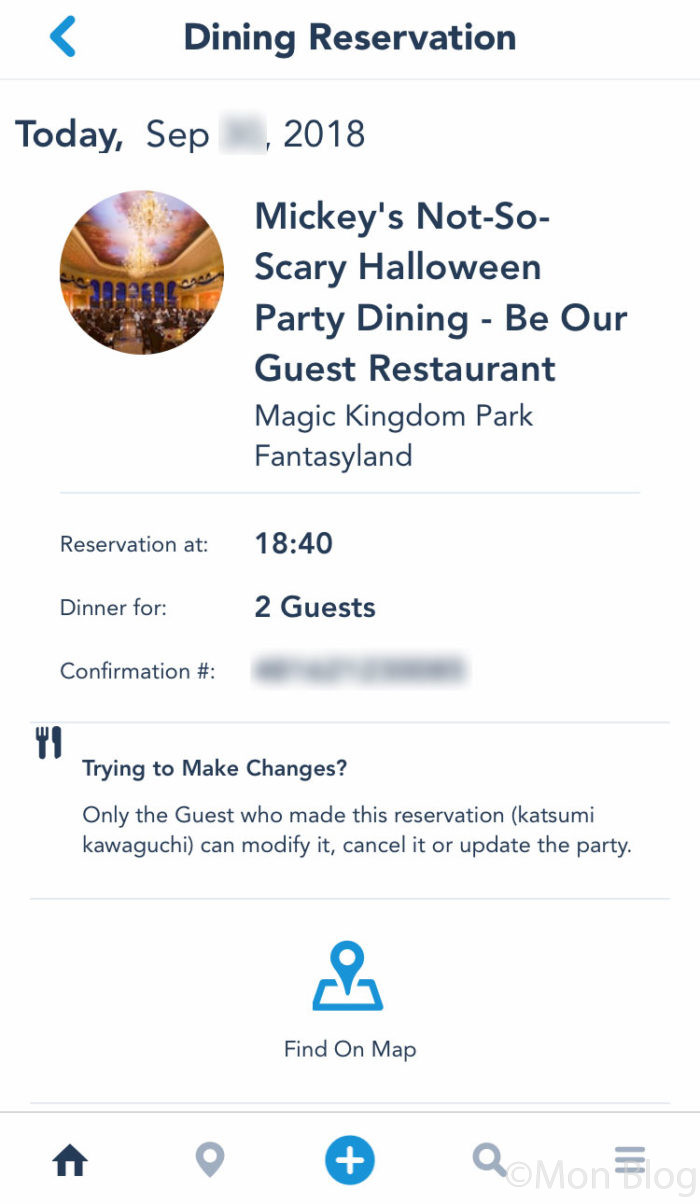
レストランの予約や確認ができます。 ダイニングプランを購入されている場合は、ポイントを計算しながら予約をすると良いでしょう。 だだし、当日キャンセルはキャンセル料金が発生する場合もあるみたいです。無謀な予約は避けた方が良いでしょう。
Order Food
アプリからモバイルオーダー対象の店舗に対して、事前にメニューをオーダーできます。メニューは写真付きで紹介してくれるので、英語の意味を全て理解しなくてもなんとかなります。 料理の準備が整ったらアプリへ通知されるので、あとは店舗へ取りに行くだけです。
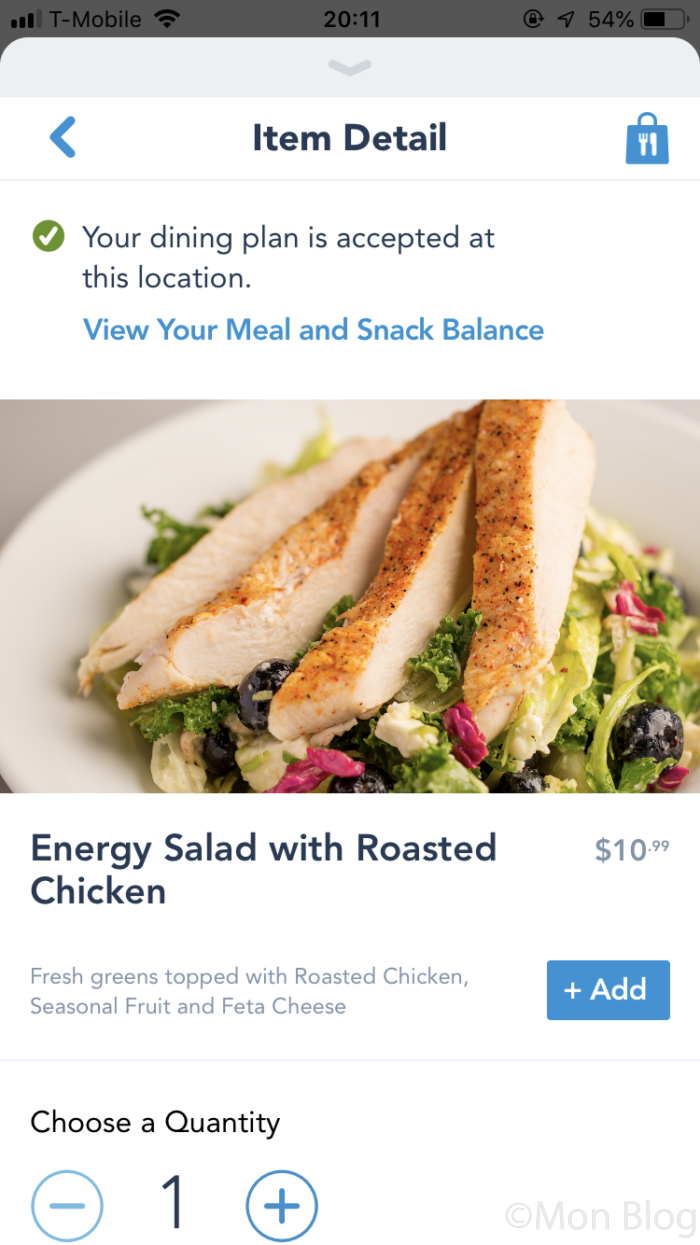
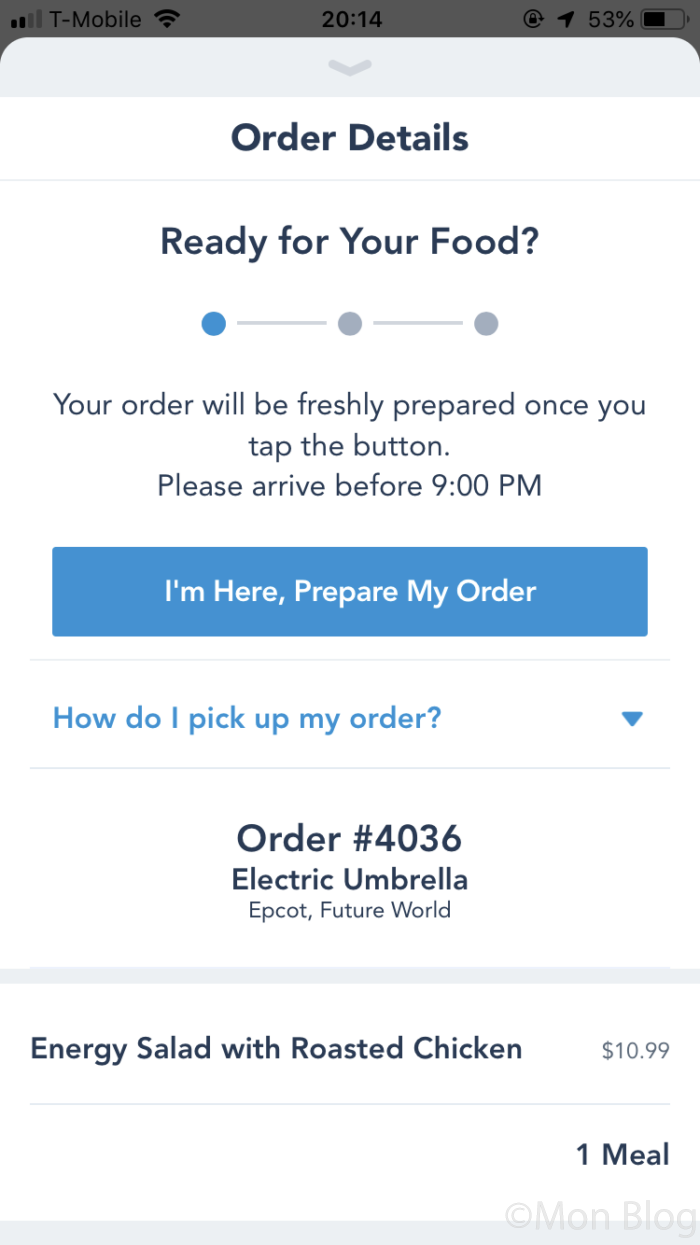
英語に慣れていない人でも簡単にオーダーすることができ、オーダー画面を見せるだけで料理を受け取れるので助かります。
Link Dining
My Disney Experienceと連携をとっていないレストラン予約がある場合、こちらから連携できます。
Link Hotel
My Disney Experienceと連携をとっていないWDW公式ホテル予約がある場合、こちらから連携できます。
Call to Book Hotel
予約しているホテルへ電話することができます。(電話料金は個人負担です)
予約表示エリア
4つのカテゴリ(ファストパス・モバイルオーダー・レストラン・宿泊ホテル)で当日直近の予約が表示されます。 ファーストビューで表示されるので、次の予定をすぐに確認できます。
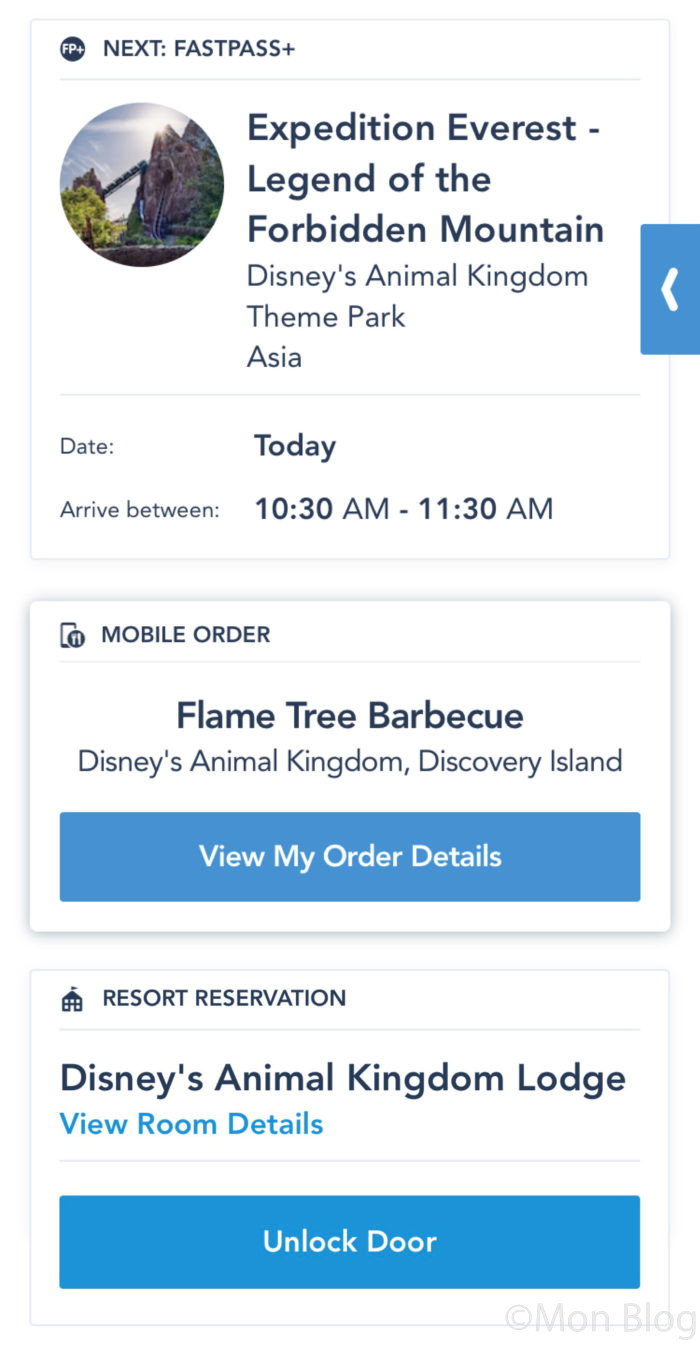
上記の画像は一例ですが、[FASTPASS+、MOBILE ORDER、RESORT RESERVATION]を見ることができます。 なお、レストラン予約の詳細を開くと予約番号が表示されるので、受付で予約があることを伝える際にすぐに確認できて便利です。
“RESORT RESERVATION”については機能が多いので後述します。
spotlight
直近で行われているイベントや新設アトラクション情報などか表示されるようです。 筆者がWDWへ行っているときは、ハロウィンイベントが表示されていました。

My photos
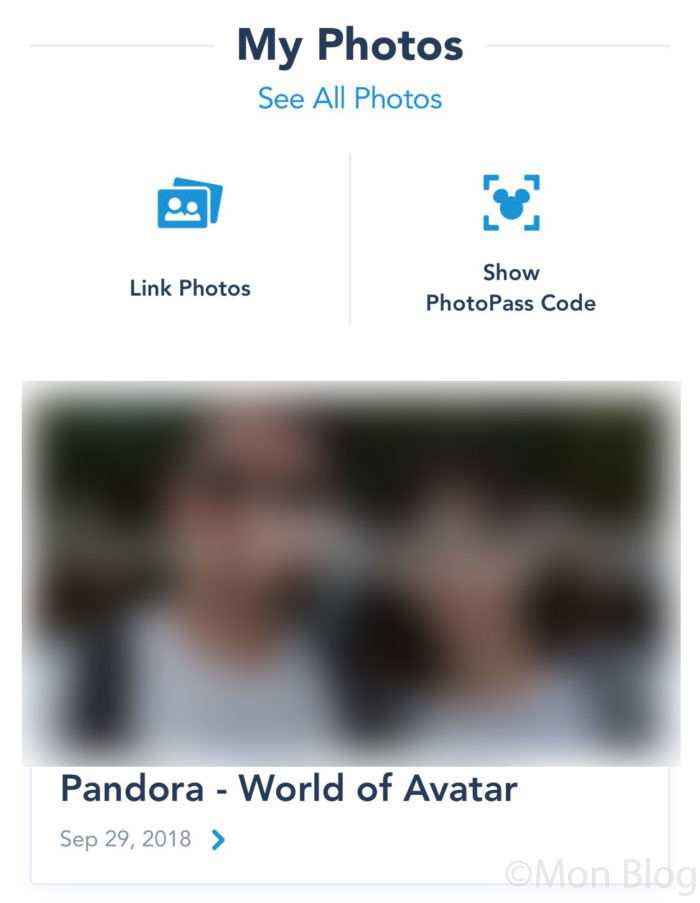
PhotoPassカメラマンに撮影してもらった写真やアトラクションで撮られた写真などを確認できます。こちらから写真を購入することもできます。
Buy Merchandise
グッズの購入ができます。(日本国内は対象外です)
“RESORT RESERVATION” 機能について
予約表示エリアにある“RESORT RESERVATION” について説明します。 宿泊しているホテルの情報など、詳細を確認できるようになっています。 “RESORT RESERVATION” をタップすると詳細画面が表示されます。
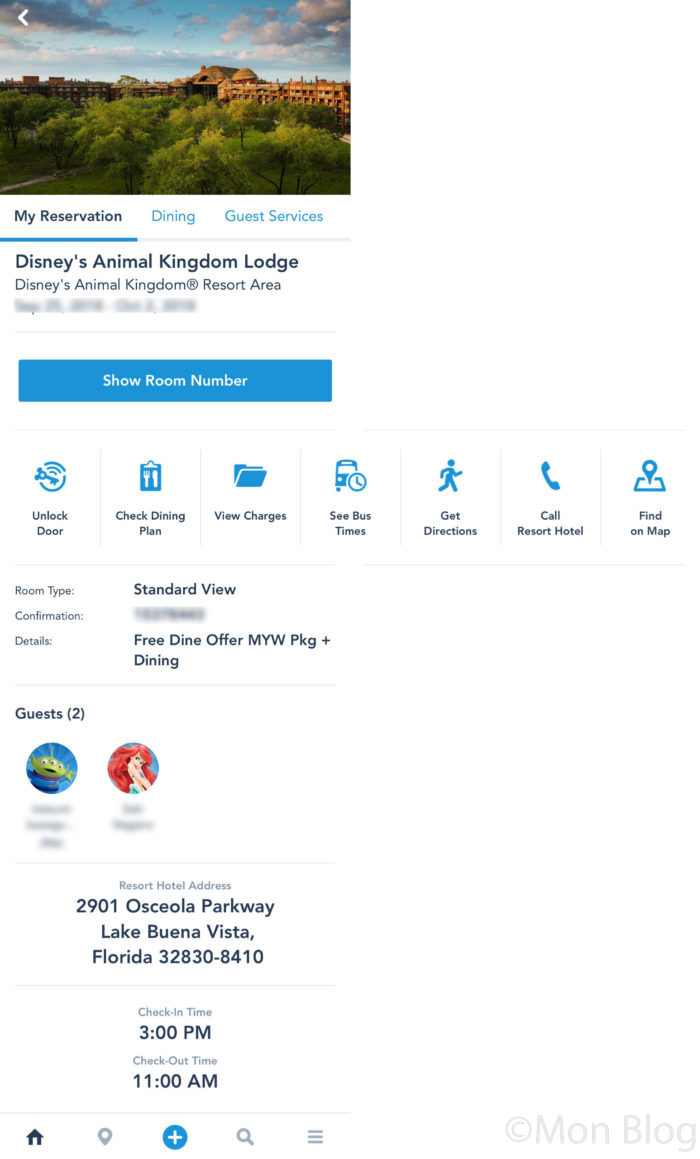
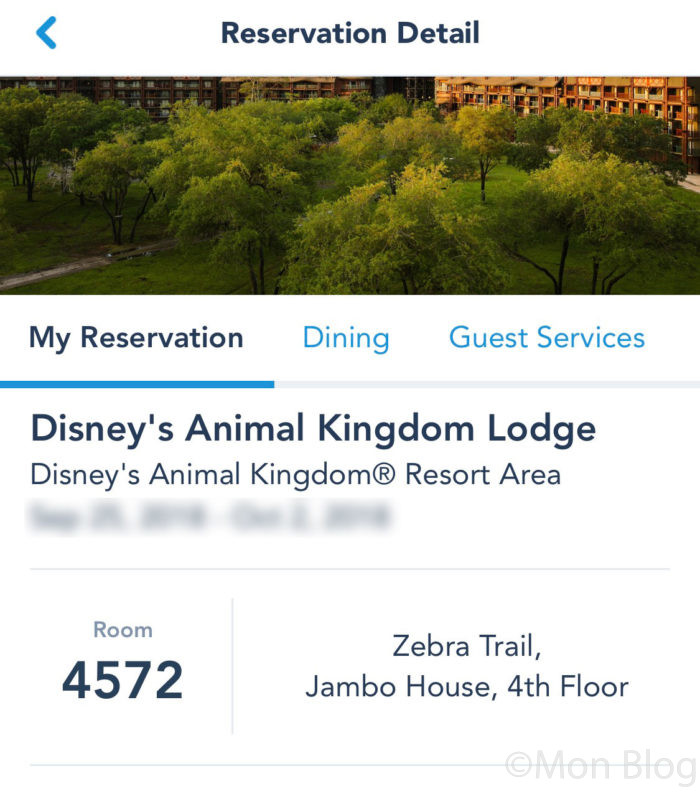
Show Room Number
自分が宿泊しているホテルのルームナンバーを確認することができます。 万が一、ルームナンバーを忘れてしまっても安心ですね。
Unlock Door
アプリから部屋の鍵を開錠することができます。 Unlock Doorをタップするとこのような画面を表示します。
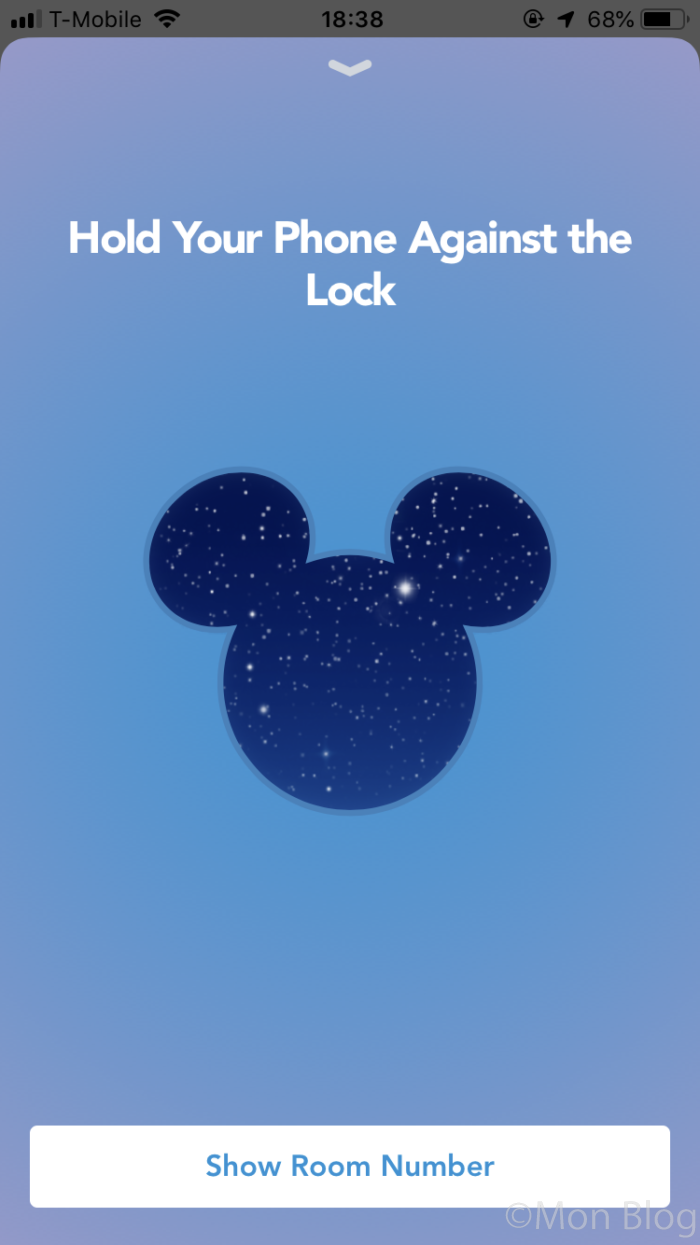
この状態でスマートフォン本体を部屋のドアノブにかざすと開錠されます。 WDWで使えるマジックバンドで開錠するのが一番楽ですが、筆者のマジックバンドはエラーで使えなかったのでこの機能を活用しました。
Check Dinning Plan
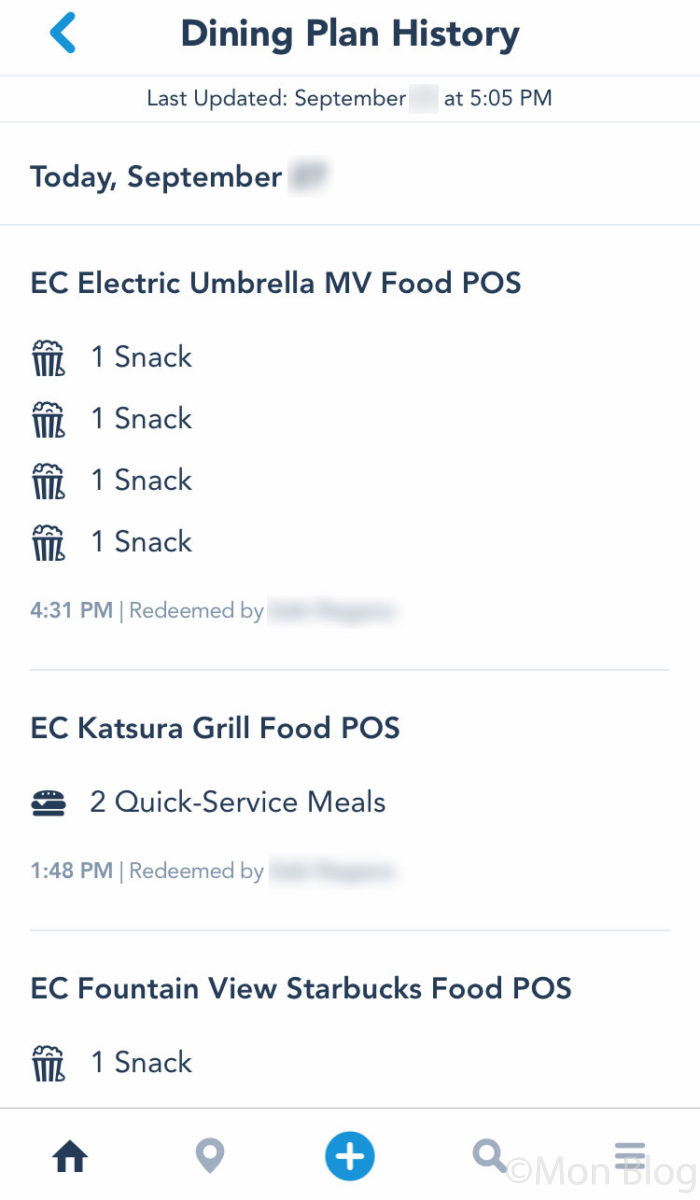
ダイニングプランを購入した場合、ダイニングプランの各ポイント残数を確認できる画面です。 レシートでも確認することができますが、アプリからいつでもチェックできるのはとても便利な機能です。
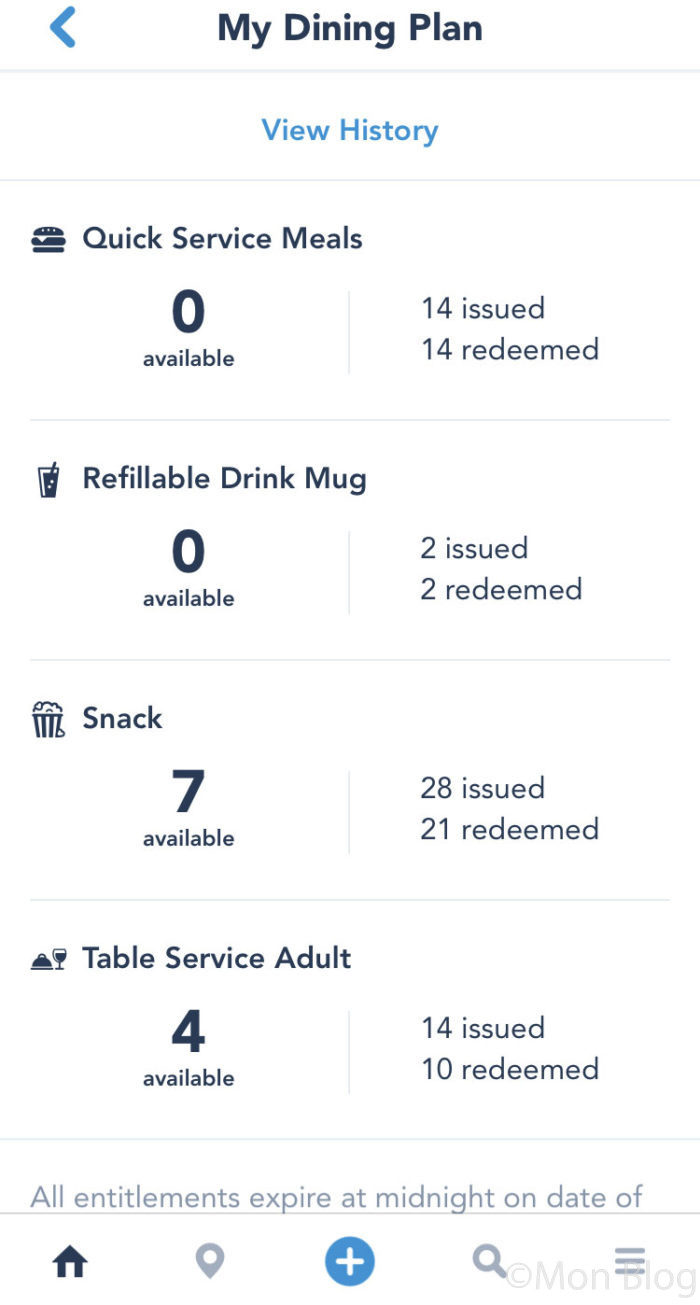
画面上部にある[View History]から、今までのダイニングプラン使用状況(履歴)を確認することができます。
View Charges
WDW内ではマジックバンドで物品購入やレストランの支払いができますが、その履歴が確認できます。 旅程が終了するとアプリからは確認できなくなってしまいますが、最後はメールで履歴が届くので安心してください。
See Bus Times
宿泊しているホテルからパークまでの、直近に到着する送迎バスの時刻及び到着予定時刻を確認することができます。
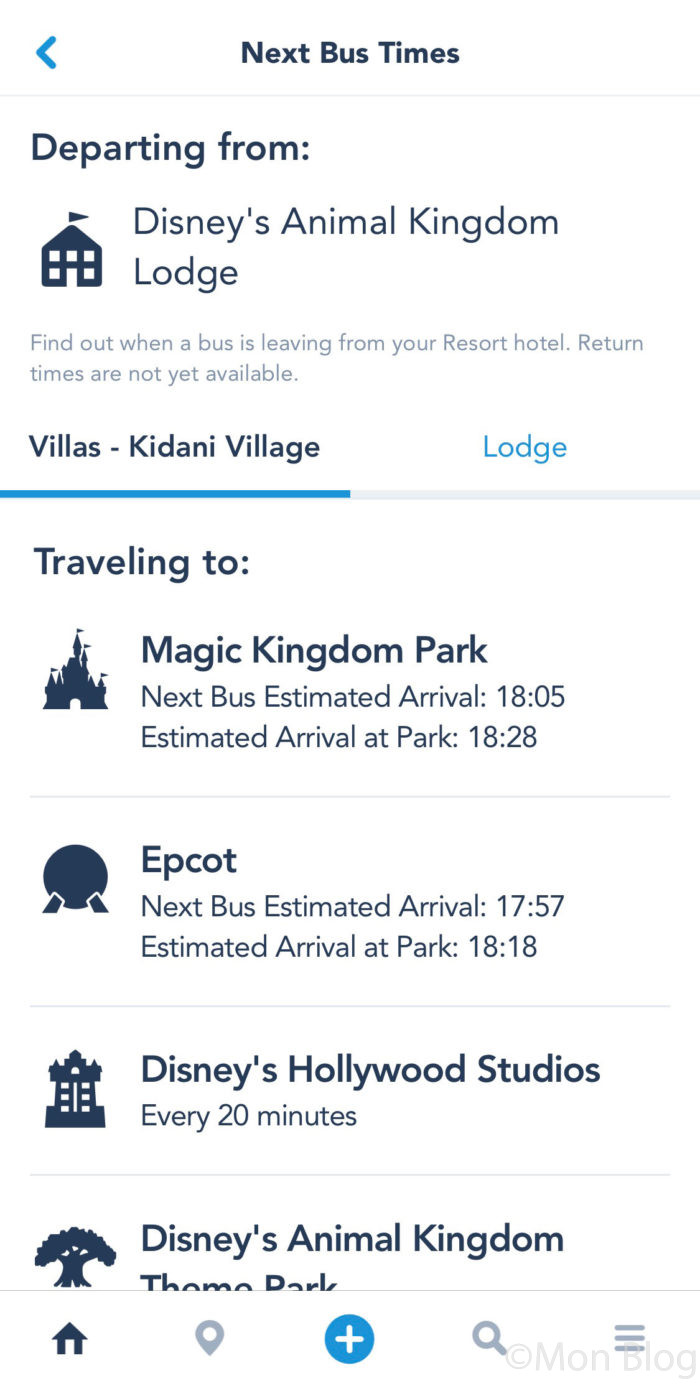
ただし
表示されている時間はあいまいなので、参考程度にとどめておくことをお勧めいたします。まとめ
全てを詳細に解説することはできませんが、WDW旅行で最低限使って欲しい機能を厳選してお伝えさせていただきました。 事前に紙で印刷する方法もアリだと思いますが、この公式アプリが無ければ非常に不便だったと実際に使ってみて感じました。 全ての情報をスマートフォンにインストールされたアプリ上で確認でき、予約も全て現地で補うことができるのは、さすが公式アプリですね。 インストール作業は若干面倒ではありますが、ぜひインストールをしてWDWへ備えて欲しいです。




コメント
コメント一覧 (2件)
初めまして。。。教えていただきたいのですが・・・家族4人でWDWに行きます。ホテルは2人で2部屋とることになりホテル番号も2つあります。アプリは1人プラスファミリーで登録しましたがホテルは1つしか入力できません。 あと1人分のアカウントをとる必要があるのでしょうか?
すみません・・・ネットで検索したのですが何もわからず・・・・
越智 様
ご質問頂きましてありがとうございます。
実際に筆者が2019年に行くWDWの予約(アカウント)に追加できるか試してみましたが、同一アカウントではできないようです。
念の為、海外のブログなども調べてみましたが、該当する答えはありませんでした。
筆者の予測ですが、このアプリでホテルの部屋の鍵を開錠できることもあり、複数の部屋との紐付けが難しいのかもしれません。
もう一人のアカウントを登録されて、ゲストで紐付けされた方が確実かと思います。
ゲストの紐付けを忘れると、部屋が離れてしまうことがあるようです。
ただ、これも確実にするにはWDWへ電話すると良いみたいです。