

みなさん、夫婦間の予定はどのように共有されていますか? 私たち夫婦は長らく(結婚する前から)、Googleカレンダーに2人の共有カレンダーを作ってスマートフォンで管理をしています。 設定はとても簡単! 余計なアプリを入れる必要もありません。 スマートフォン標準のカレンダーアプリでも十分です。 予定を共有することに慣れていない方は面倒くさいかもしれません。 でもとっても便利な機能ですよ!
ケンカした時、しれっとデートの予定を入れておくと仲直りのキッカケになるかも…予定を共有するためのカレンダーを作成
パソコンからGoogleにアクセスし、共有カレンダーの作成をします。
カレンダーを開く
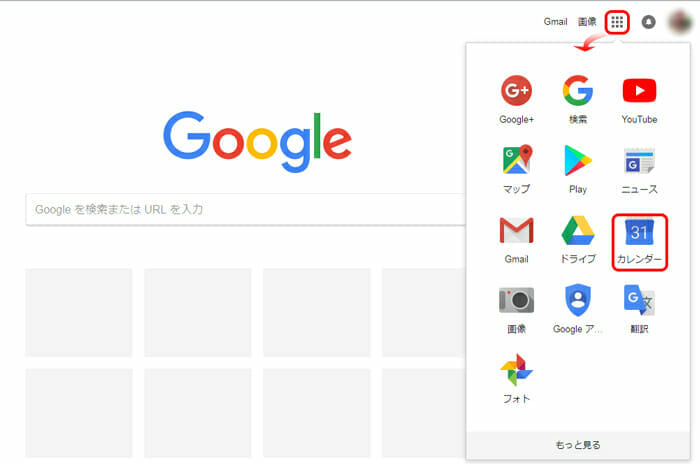
Google のトップ画面から、[
fa-th]をクリックし、[カレンダー]を選択します。 画面右上に
ログインと表示されてる場合はGoogleアカウントにログインしてください。
カレンダーを追加
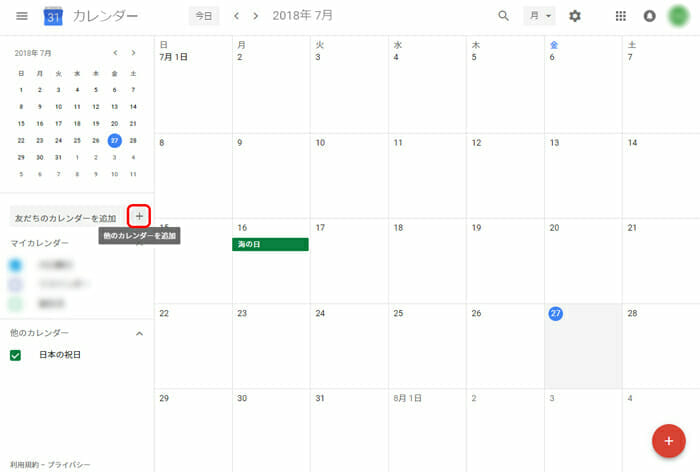
- [+]をクリックし、他のカレンダーを追加を選択します。

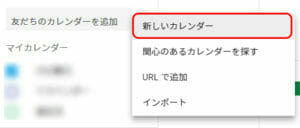
- [新しいカレンダー]を選択してください。
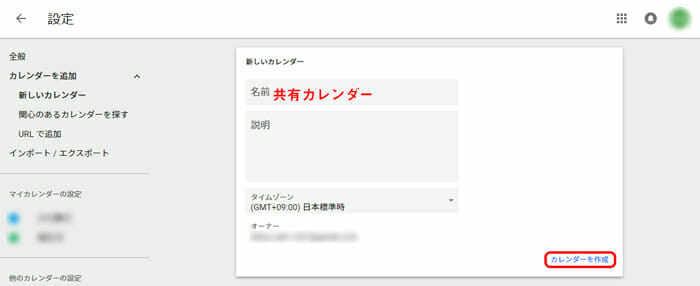
- 名前を付けて[カレンダーを作成]をクリックすると、新しいカレンダーが追加されます。
新しいカレンダーとして、名前を[共有カレンダー]に設定してみました。
 新しいカレンダーとして、名前を[
追加したカレンダーを共有設定する
ここでは、共有したい人のGoogleアカウント等のメールアドレスを入力します。 事前に共有したい人のアドレスを準備しておきましょう。
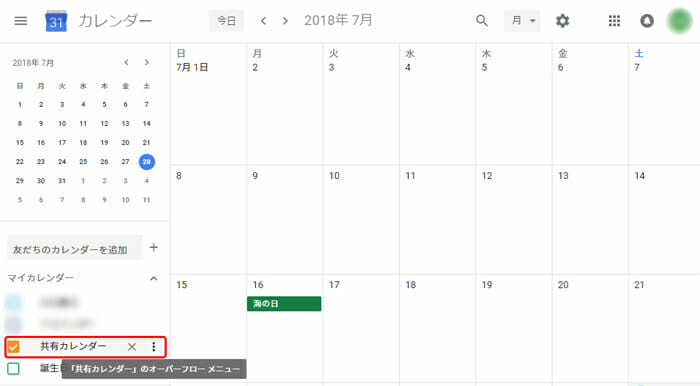
マイカレンダーから共有カレンダーのメニューを開く
- 新しく作成したカレンダー右の[fa-ellipsis-v]をクリックします。
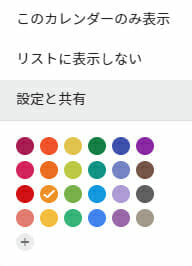
- [設定と共有]を選択します。
ここで色を選択すると、カレンダーの色分けができます。見た目でどの予定かを識別できるようになるのでとても便利です。
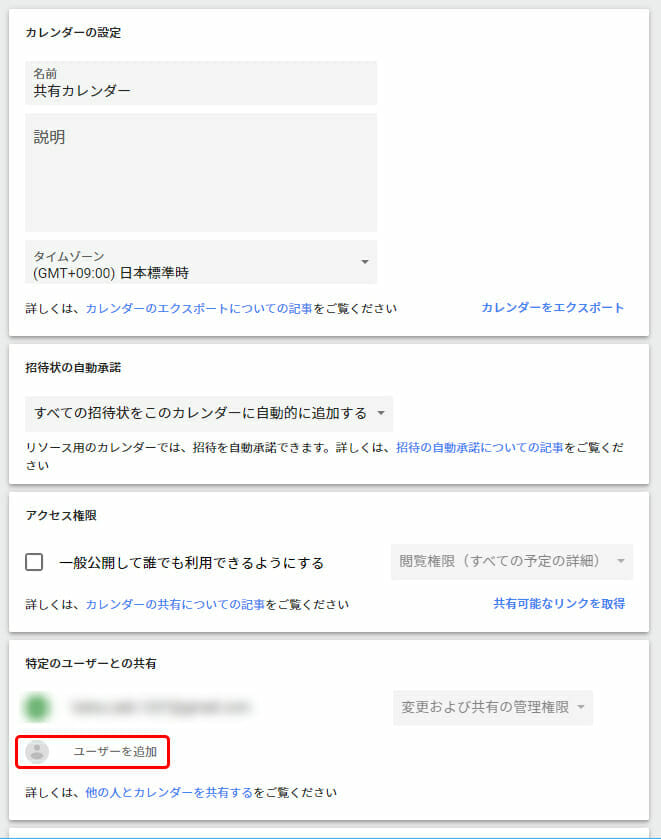
- [ユーザーを追加]をクリックします。
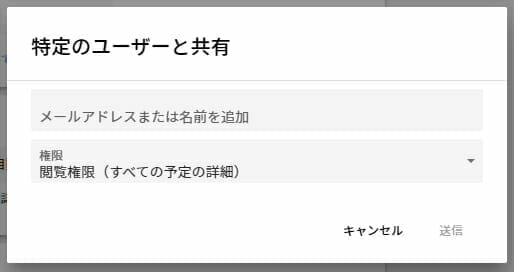
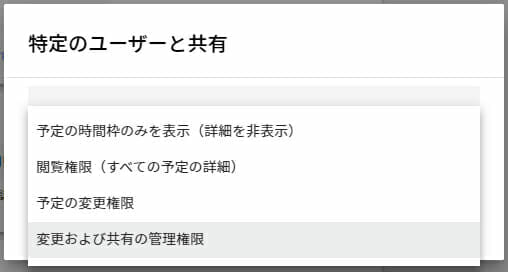
- 共有したい人のメールアドレスを入力します。また、共有者に与える権限を選択します。
- 1行目にメールアドレスを入力
- 2行目で権限の選択ができます。
私たち夫婦は[予定の変更権限]を設定して、2人で予定の共有をしています。予定の時間枠のみを表示(詳細を非表示) 相手に[予定あり]と表示され、その時間帯は予定が入っていることだけがわかります。相手は予定の詳細を確認したり変更することはできません。 閲覧権限(すべての予定の詳細) 相手に予定を共有します。ただし、予定の変更・新規追加・削除はできません。 予定の変更権限 予定の変更・新規追加・削除ができます。 変更および共有の管理権限 予定の変更・新規追加・削除ができます。また、このカレンダーの共有者の管理もできます。 - 最後に[送信]をクリックし、設定は終了です。
- 1行目にメールアドレスを入力
カレンダーの共有を確認
共有したい相手に「〇〇〇〇
さんがあなたとカレンダーを共有しました」という内容でメールが送信されています。 そして、前項にて作成したカレンダーが共有したい相手のカレンダーに追加されていることを確認してください。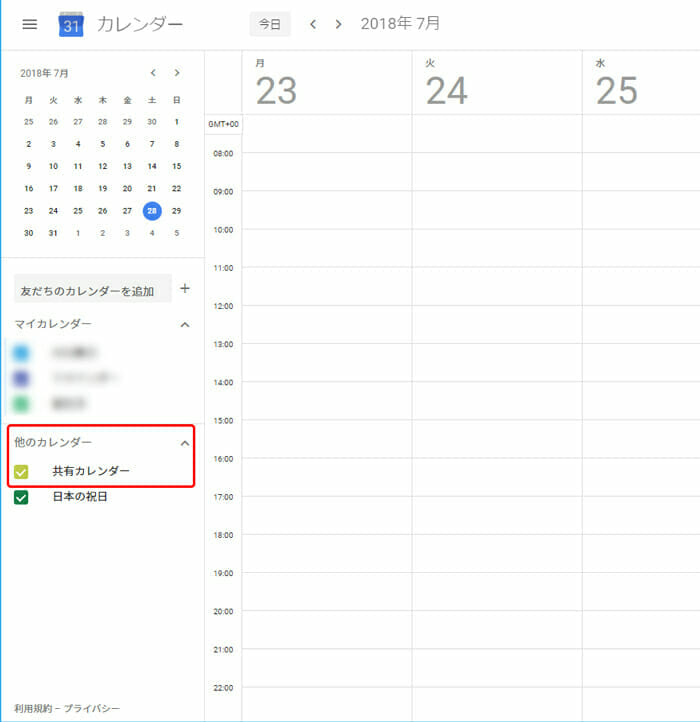 他のカレンダー欄に[共有カレンダー]が追加されていることがわかります。
実際に共有の予定を登録してみよう
予定の登録もとても簡単!
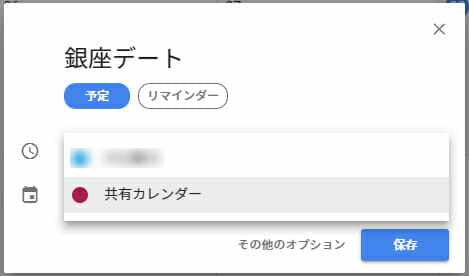
予定を入れて
fa-calendar-oマーク横をクリック、共有用に作成したカレンダー(今回の場合は、[共有カレンダー])を選択するだけです。 少しわかりずらいですが…
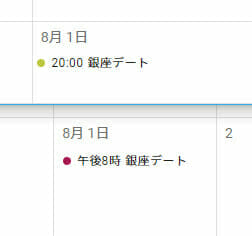
それぞれ2人のカレンダーに予定が無事に追加されました!
まとめ
今回は、Googleアカウントをもっている事が前提の説明となってしまいましたが、このカレンダー共有機能はとても優秀なのでぜひ利用していただきたい機能です。 スマートフォンにアカウントが紐づけてあれば、パソコンからでもスマートフォンからでも、全て自動的に共有されます。 特に私たち夫婦は共働きなので、小さな時間のズレや予定忘れなど、仕事帰りに疲れている時などはバチバチモードになる恐れも・・・ 食事の献立を共有したり、週末しかできないことを事前に登録しておくだけで、お互いが自然と時間を調整するようになるので、会話のすれ違いもなくなりますよ。 以上、今回はスケジュールの共有方法でした。







コメント