
WDWのマジックキングダム・パークにある超人気レストラン、Be Our Guest Restaurantには事前に料理を注文できるシステムがあります。 インターネットから簡単に注文を頼むことができるため、今回はその方法を紹介したいと思います。
プレオーダーとは?
プレオーダーとは、WDW公式サイト内の
My Disney Experienceより事前に料理を注文できる仕組みのことです。プレオーダーが可能なのは、マジックキングダム・パークにある
Be Our Guest Restaurantの1店舗のみ。 すでにレストランを予約していることが条件で朝食と昼食がプレオーダーの対象です。(夕食はプレオーダーすることができません) レストラン予約日の30日前から注文することができ、後で注文内容を変更することも可能です。 お会計は現地での支払いになり、クレジットカードや現金、ダイニングプランのポイントなど支払方法は選択することができます。
注意
Be Our Guest Restaurantは非常に人気のレストランです。 このレストランに行きたい場合は時間帯を問わず
予約必須です。予約枠も一瞬で埋まるので、できるだけ早く予約しましょう。
関連記事:WDW旅行2018:準備編#8 レストランを予約しよう
fa-arrow-circle-upWDWのレストラン予約についてはこちらの記事で詳しく紹介しています。
プレオーダのメリット
プレオーダーをすることで当日の注文時間にかかる時間を減らせるのはもちろんですが、一番良いのは
好きなだけ時間をかけて心置きなく悩めること!外国に行って意外と大変なのが、
レストランでのメニュー選びです。 空港やホテルのチェックインや買い物等で使うフレーズは知っていても、料理名や食材名に精通している人は多くないのではないでしょうか。 特に、Be Our Guest Restaurantのように
料理名にフランス語などの別の外国語が混ざっていて、写真のないメニューを渡されるとどんな料理かわからなくて一か八かの賭けになることも。 (例えば日本で暮らしていれば「てりたま」の文字だけでなんとなく味が想像できますが、それは「てりたま」=「照り焼き(ソース)」+「たまご」であることを知っているからですよね。何も知らない状態で「てりたま」と聞いたらきっとわからないのでは…?) 店員さんや他のお客さんが待っている時に、メニューとにらめっこして延々と悩むのは結構気まずいですし、私だったら焦って考えられなくなってしまっています。 その点、プレオーダーは英語表示ですが
いくらでも検索することができますし、写真も表示されるので、じっくり選んだり修正したりすることができるのがメリットだと思います。
プレオーダーの方法
プレオーダーのページを開く
まずは
WDW公式サイトよりディズニーアカウントでサインインします。 次にMy Disney Experienceのタブから“
My Reservations and Tickets”を選択します。 ホテルやレストラン等の予約情報一覧のページが開くので、レストラン予約が表示されるDining Reservationsの中からBe Our Guest Restaurantの予約情報が表示されている箇所を探します。
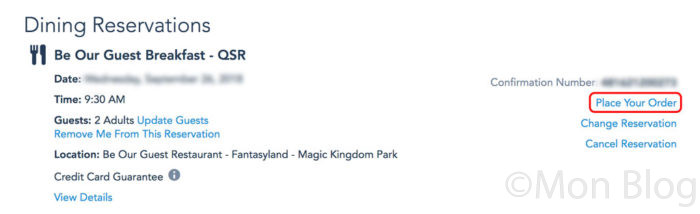
予約情報の右側に表示されている“
Place Your Order”の文字をクリックすると、プレオーダーに関する説明が出てくるので、右下の
Start Orderをクリックします。
メニューを選ぶ
予約した食事の種類(朝食/昼食)に合わせたメニューが表示されるので、好きなメニューを選びます。
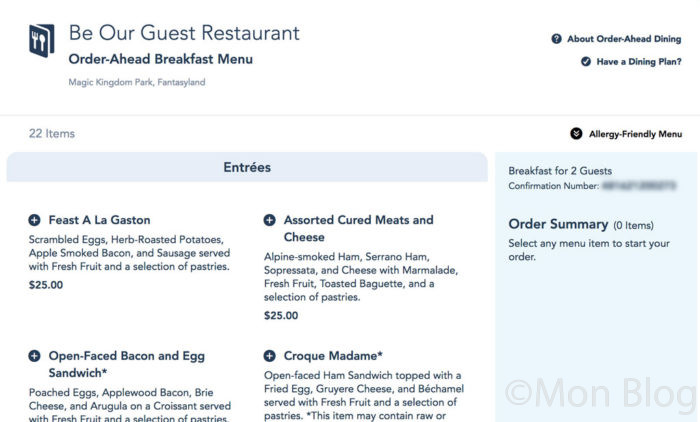
例の写真は朝食用のメニューで、
Entrees(メイン)、
Beverages(飲み物)、
Kids’ Meals(キッズメニュー)、
Desserts(デザート)の5つの種類があり、それぞれ料理名をクリックすると料理の写真が出てきます。 料理名の横には使われている食材書かれているので、写真と食材を参考に選ぶといいと思います。 また、下記の写真のようにBeverageと書かれているのはセットの飲み物なので、プルダウンから好きな飲み物を選びましょう。 注文したい料理が決まったら、右下の
Add To Orderをクリックして注文リストに追加します。
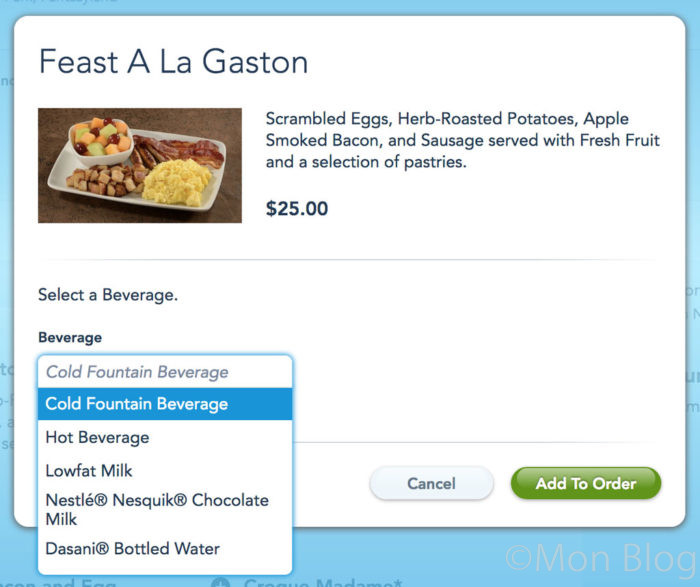
アレルギー対応メニューについて
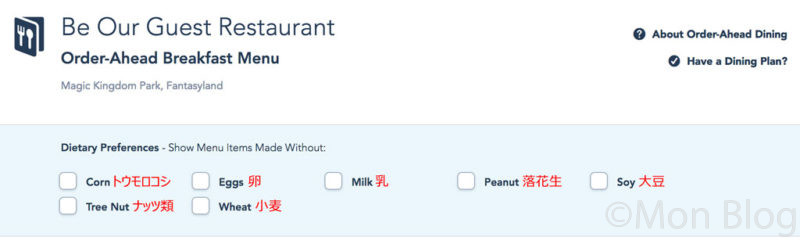
アレルギー対応メニューから選びたい場合は、画面右側の“
Allergy-Friendly Menu”をクリックします。 画面上部に下記の食材名が表示されるので、避けたい食材の横のチェックボックスにチェックを入れます。 チェックを入れると、選択した食材が使われていないメニューを表示させれるので、その中から選択しましょう。
なお、ダイニングプランを利用する場合は、画面右上の“
Have a Dining Plan?”の文字をクリックするとダイニングプランでは何が注文できるかが書いてあるので、チェックしておきましょう。今回はEntreeとセットの飲み物が対象とのことでした。
注文を確定する
メニューから料理を選ぶと、メニューの右側“
Order Summary”の部分に、選択したメニューごとに名前(Item)と数量(Qty)、金額(Price )、各注文の合計金額(Subtotal )が表示されます。 表示された内容で問題なければ
Review Orderをクリックします。
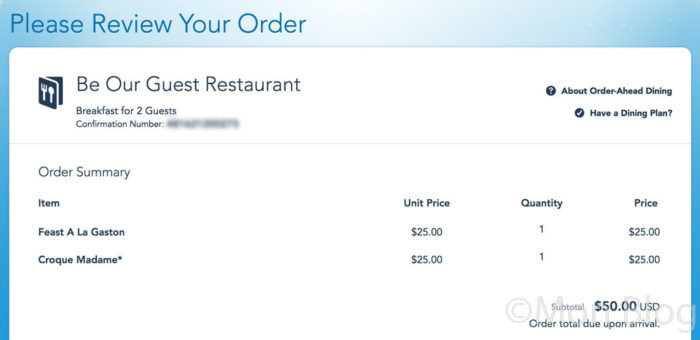
再度、注文内容が表示されるので、内容に間違いがなければ
Place Orderをクリックして注文を確定させて、プレオーダーは完了です。
まとめ
Be Our Guest Restaurantで利用できる、プレオーダーについて紹介しましたが、いかがだったでしょうか。 今回は朝食を例にしましたが、朝食だけでもいろいろな種類があるので、プレオーダーを利用しない方でもどんなメニューがあるか見てみるだけでも楽しいと思います。 とても簡単な手順なので、Be Our Guest Restaurantを予約されている方はぜひお試しください。






コメント