
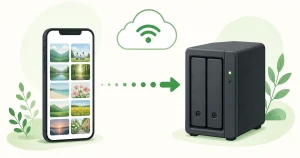
Synology NASに保存した写真やファイルを外出先から使いたいときは、QuickConnectを使うと、ルーターでポート転送を設定しなくても対応アプリやサービスからNASへ接続できます。
ただし、外部からアクセスできるようにするなら、接続設定だけで終わりにせず、DSMアカウントの保護や不要なサービスを有効にしないことも大切です。この記事では、DSM 7以降を前提に、公式情報に沿って確認する順番をまとめます。

QuickConnectでできること
QuickConnectは、Synologyが提供する外部アクセスの仕組みです。QuickConnect IDを使って、Synology Photos、File Station、Synology Driveなどの対応アプリケーションやモバイルアプリからNASへ接続できます。
ネットワーク環境によってNASへ直接接続できない場合は、QuickConnectの中継サービスを経由することがあります。この場合は通信の遅延により、直接接続できる場合より遅く感じることがあります。
外出先で写真を確認したい、Synology Driveのファイルを取り出したい、といった用途では、まずQuickConnectで必要なサービスだけを使えるようにする方法が選択肢になります。
設定前に整理しておくこと
- 外出先で使うサービスを決める(例:Synology Photos、Synology Drive)
- DSMの管理者アカウントと、普段使うアカウントを分けるか検討する
- DSMと利用するパッケージを更新できる状態にする
- 重要なデータは、NAS以外にもバックアップがあるか確認する
QuickConnectは接続のための機能であり、データのバックアップ機能ではありません。外部アクセスを始める前に、万一の故障や誤削除に備えたバックアップも別途確認します。
QuickConnectを有効にする手順
- DSMへログインし、コントロールパネルから外部アクセスを開きます。
- QuickConnectで「QuickConnectを有効にする」を選びます。
- Synologyアカウントへログインし、QuickConnect IDを設定します。
- 内容を確認して適用します。
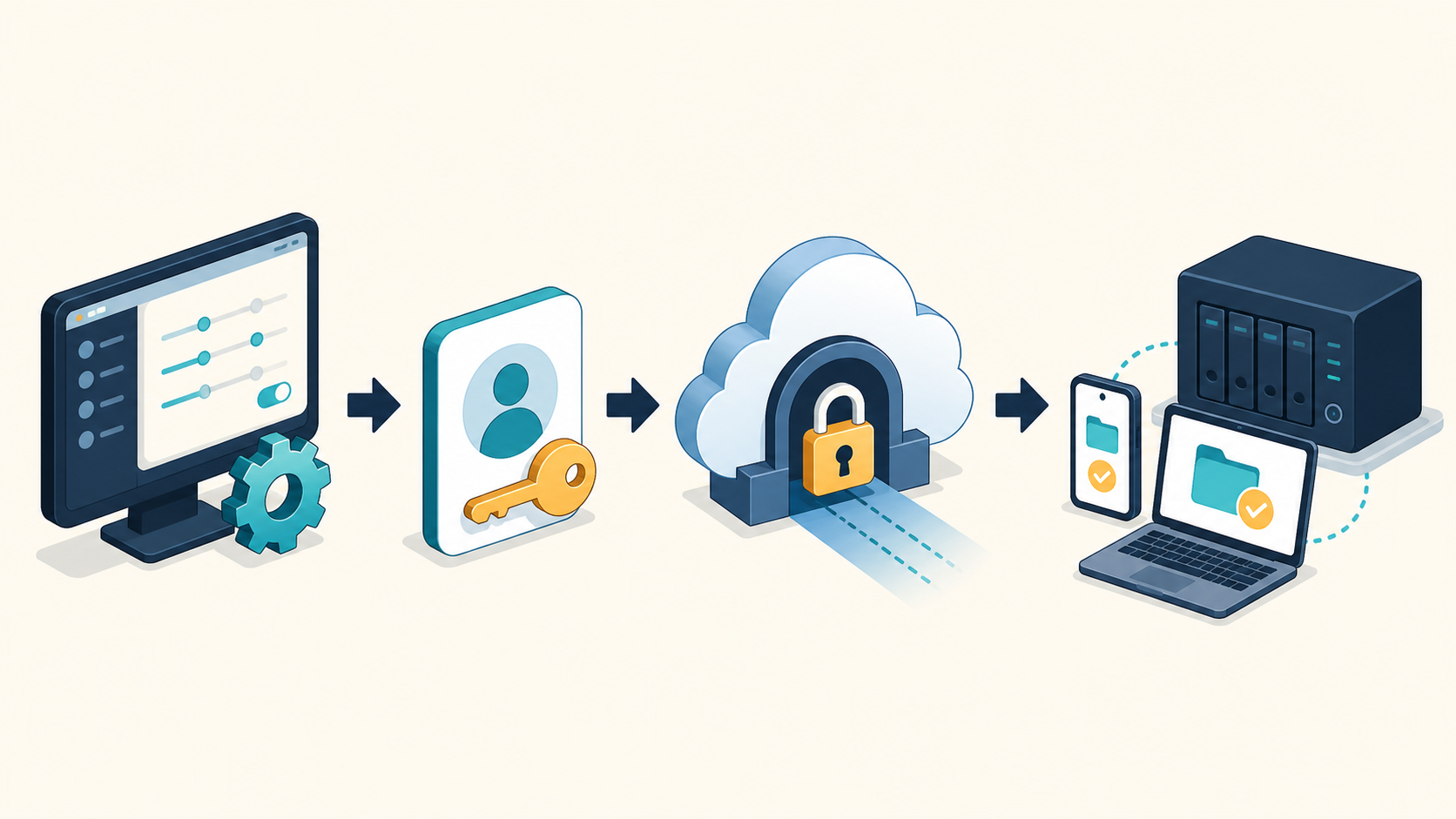
QuickConnect IDは外部アクセス時に使う識別子です。推測されやすい個人名やメールアドレスそのものは避け、ほかのサービスで使っていない文字列にしておくと管理しやすくなります。
DSMの画面構成はバージョンにより異なります。DSM 6.2以前を利用している場合は、公式の外部アクセスのクイックスタートガイドで該当する手順を確認してください。
有効にするサービスを必要最小限にする
QuickConnectの詳細設定では、アプリケーションやサービスごとにQuickConnectの有効・無効を設定できます。使っていないサービスまで外部アクセスの対象にしないよう、必要なものだけを選びます。
たとえば、写真の閲覧だけが目的なら、まずSynology Photosの接続を確認します。DSMの管理画面に外出先から入る必要がないなら、管理用途の外部アクセスを常用しない運用も検討できます。家族と共有する場合も、個別のDSMユーザーを作成し、共有フォルダやPhotosの権限を用途に合わせて見直します。
外部アクセスと一緒に確認したい4つの安全対策
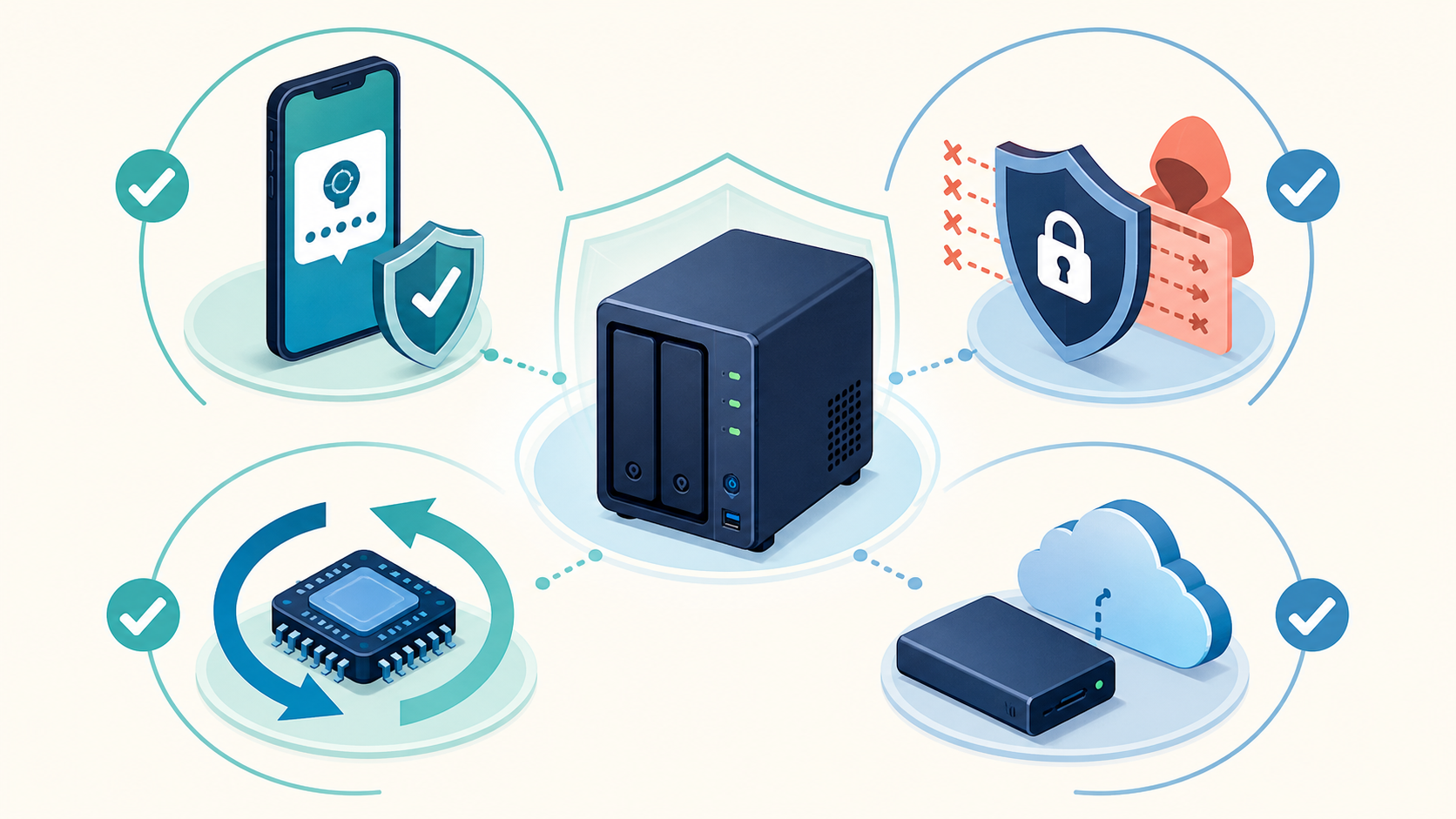
1.2要素認証を有効にする
DSM 7では、コントロールパネルのセキュリティにあるアカウントから、管理者・全ユーザー・特定のユーザーまたはグループに2要素認証を強制できます。少なくとも管理者アカウントには、2要素認証を設定するかを確認します。
2.アカウント保護と自動ブロックを設定する
アカウント保護は、短時間にログイン失敗を繰り返す信頼されていないクライアントからアカウントを保護する機能です。自動ブロックも、設定した回数だけログインに失敗したIPアドレスをブロックできます。設定する回数や時間は、家族の利用状況や管理できる範囲に合わせて決めます。
3.DSMとパッケージを更新する
外部アクセスの有無にかかわらず、DSMと利用中のパッケージは更新状況を定期的に確認します。更新前には、バックアップが利用できることを確認しておくと、問題が起きた場合に復旧しやすくなります。
4.ログイン通知とログを確認する
見覚えのないログイン失敗の通知を受け取ったときは、ログを確認し、使用していないアカウントや不要な外部アクセス設定がないかを見直します。公式のセキュリティガイドでも、2要素認証、自動ブロック、アカウント保護を組み合わせることが案内されています。
接続できた後の確認リスト
- 自宅のWi-Fiを切ったスマートフォンなど、別の回線から接続できるか
- 使う予定のアプリだけで、必要なファイルや写真にアクセスできるか
- 不要な共有フォルダや他ユーザーのデータが見えていないか
- 2要素認証、アカウント保護、自動ブロックの設定を確認したか
- NAS以外にも復元できるバックアップがあるか
初回は、重要度の低いファイルで接続と権限を確認してから利用範囲を広げると安心です。ブラウザでDSMへ接続する場合に証明書の警告が出たときは、警告をそのまま進めず、接続先と証明書の設定を確認してください。
まとめ
QuickConnectを使うと、Synology NASの対応サービスへ外出先から接続できます。設定時は、必要なサービスだけを有効にし、2要素認証、アカウント保護、自動ブロック、更新とバックアップの確認を一緒に進めることがポイントです。
設定画面や対応サービスはDSMのバージョンによって変わることがあります。作業前にSynology公式のQuickConnectヘルプと、NASのセキュリティガイドで最新情報を確認してください。

コメント
コメント一覧 (2件)
[…] 外出先からNASを利用している場合は、バックアップとあわせて、QuickConnectの設定とアカウント保護も確認しておくと、データ保護を整理しやすくなります。 […]
[…] NASの外部アクセス設定を確認する Synology NASを外出先から安全に使う|QuickConnectの設定と確認リスト […]