
最近は「もんブログ」は、このブログと共に、YouTubeにも動画投稿も始めています。 まだまだ本数は少ないですが、旅行記とディズニーの動画を主に投稿をしていますので、ぜひチャンネル登録もよろしくお願いします! 「
もんブログ -YouTubeチャンネル」 動画編集ソフトとしてAdobeのPremiere Pro CC 2019 を利用しています。 Adobeのソフトはショートカットキーを使いこなすことによりスピーディーな作業ができます。 まだまだ編集技術はおぼつかないものの、作業効率化の一貫として新しい編集機材を導入しました。
Loupedeck Plusを購入
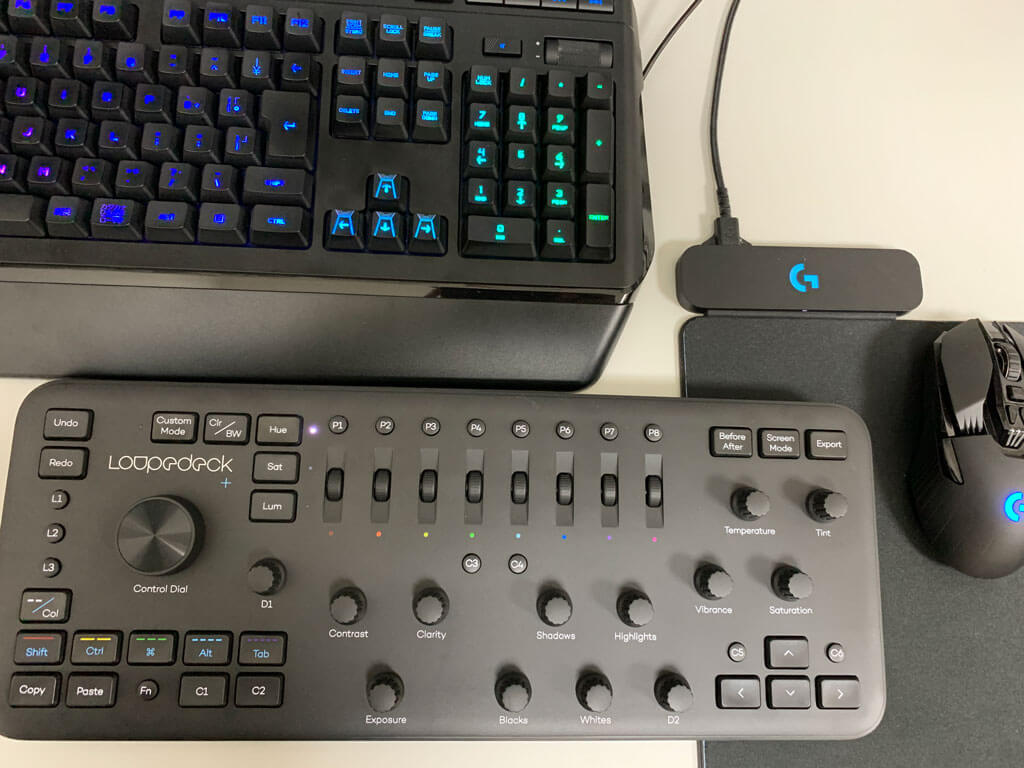
今回購入した編集機材はLoupedeckのLoupedeck Plusという機材です。
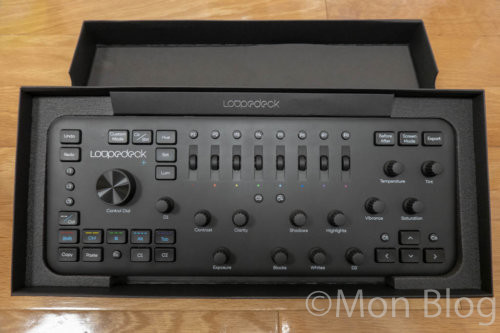
商品としては以前からあったようですが、日本に上陸したのが2018年11月とのことです。
ショートカットキーの代わりとなる物理的なボタンやダイヤルが用意された専用パットで、映像、音声はもちろん画質の調整まで、動画作成に関する編集はこのLoupedeck Plusでほとんどの作業をまかなうことができます。 ちなみに動画編集メインで購入しましたが、
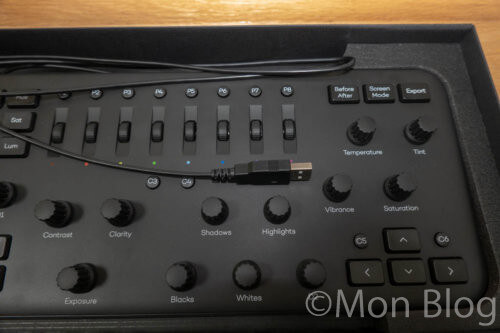
Adobe PhotoshopやLightroomなどにも対応しています。その他の編集ソフトも後々対応予定だそうです。 接続方法はUSB Type-Aのみで、最新のMacbookではType-Cに変換しないといけません。

セットアップ方法
設定プログラムのインストール
注意しなければならないこととして、USBで接続する前に設定プログラムのインストールをしなくてはなりません。
公式HPにアクセスし、使用しているデバイスに併せたプログラムをダウンロードします
。
2019年7月8日追記:日本語用のページはなくなってしまったようです。 英語:
Vre.2.7.0Premiere Pro CC 2019で使用するには
Premiere Proを起動し、[ファイル]→[環境設定]→[コントロールサーフェス]をクリックします。
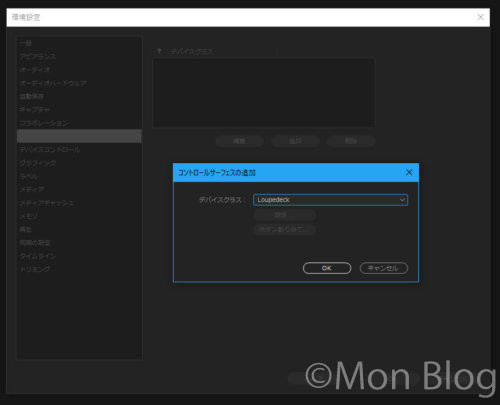
デバイスクラスでLoupedeckを選択しOKをクリックするだけで設定は完了です。
Loupedeckの使い方
購入時に日本語マニュアルが付属されています。
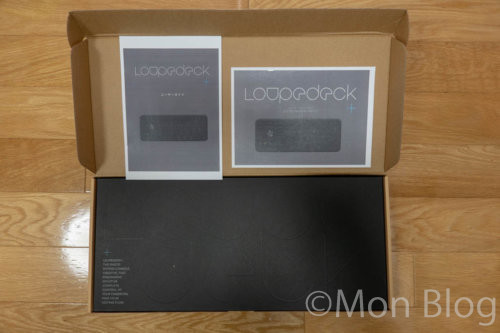
使い方全般が記載されているユーザーガイドと、Premiere Pro用のユーザーガイドの2つが同梱されていますので、具体的な使い方はユーザーガイドを参照したほうが良いでしょう。 Premiere Proでは4パターンのキー配置(レイヤーと呼びます)が標準で用意されています。 ①基本レイヤー ②FNレイヤー(キー左下にあるFnボタンを同時押し) ③カスタムモードレイヤー(Custom Modeを押してLED点灯時) ④FNレイヤーでカスタムモード(Custom Mod中にキー左下にあるFnボタンを同時押し) 筆者は基本となる上記4パターンのレイヤーパターンを印刷してパウチしました。 ただ、一度見ながらでも操作をすると、意外と簡単に覚えられそうです。 設定プログラムから自分好みのキーレイアウトを組むことも可能です。 編集作業がしやすいように配置を組み直すのもいいかもしれませんね。
Loupedeckではなにができるか
Premiere Proで使うほとんどの操作を、この編集機材でまかなうことができます。
- 編集とカラーグレーディング用のすべての基本ツールは、コンソールからコントロール可能
- クリップトリミングとタイムラインナビゲーション
- カラーグレーディング用Lumetriとの互換性
- インポートとエクスポートを含む、カスタマイズ可能なボタンマッピング
- LUT選択
まとめ
実際に編集で使い始めていますが、特にダイヤルが便利で、コンマ1秒の調整などが驚くほど楽になります。 映像と音声が別撮りである素材を合わせるときの苦労が嘘のように簡単です。 Premiere Proもですが、PhotoshopやLightroomでも使うことができます。 特にLightroomの色調の調整は、このLoupedeckをつかうと本当に簡単。直観で使えるキー配置と色使いは結構考えられています。 筆者のような動画や写真編集の初心者の方には特におススメできそうな編集機材ですよ。


コメント