

WDWには撮影スポットがたくさんあります。 自撮りでたくさん写真を残すのもいいですが、フォトパスカメラマンに撮影してもらうと自分では撮れないような写真を残すことができます。 また、メモリーメーカーを使えば撮ってもらった写真をダウンロードして加工することも可能です。 そこで今回はフォトパスのサービスとメモリーメーカーの使い方について紹介したいと思います。
フォトパスとメモリーメーカー
「フォトパス(Disney PhotoPass)」とは、フォトパス専用のカメラマンに撮影してもらった写真やアトラクション乗車中の写真・動画をMy Disney Experienceのアカウントに保存し、オンラインで閲覧することができるサービスです。 フォトパスのサービスは
無料ですが、データのダウンロードやグッズ購入をするには
別途有料オプションの「メモリーメーカー(Memory Maker)」の購入が必要です。メモリーメーカーは、
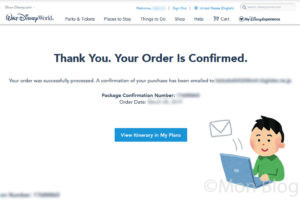
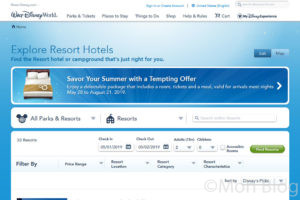
使用開始3日前までに事前購入すると割引価格の169ドル、それ以降は通常価格の199ドルで購入することができます。(いずれも枚数無制限でダウンロード可) ホテル予約時に同時に購入することも可能ですし、後でMy Disney Experience上で購入することもできますが、遅くともWDWに行く3日前までには購入しておいた方がお得なのでおすすめです。
関連記事:WDW旅行2018:準備編#4 ホテル予約(後編)

フォトパスカメラマンに撮ってもらおう
フォトパスカメラマンは写真撮影専門のキャストで、パーク中のあちこちにいます。 特にシンデレラ城などの
パークのシンボルとなるような場所の近くや人気アトラクション前などの撮影スポットには必ずいます。

“PhotoPass”と書かれた白いベストを着ており、大きなカメラを持っているので、見かけたら声をかければ撮影してもらうことができます。 撮影後はフォトパスカメラマンが持っている機械にマジックバンドをタッチすれば完了です。(同一グループの人なら1人がタッチすればOK) 撮影してもらった写真はMy Disney Experienceの
“My photos”ページから見ることができます。

なお、カメラマンによっては
マジックショットといって、ディズニーキャラクターを写真に入れてくれたり、特別なフレームをつけてくれたりしてもらえることがあります。 「空を指さして」「驚いてる顔をして」など、ポーズを指定されることがある時はマジックショットであることが多いので、恥ずかしがらずにやってみましょう◎


また、同じ撮影スポットでも、カメラマンによって撮影方法が違ったり撮影技術の違いがあったりするので、いろいろな人に撮ってもらうのもおすすめです。 人気の撮影スポットには数メートル間隔でいたり、道の両端にいたりするので、列が短いところから並んでみましょう。 すでに書いた通り、
撮影自体は無料ですし、メモリーメーカーを購入している場合は枚数無制限でダウンロードできるのでどんどん撮ってもらうといいと思います。アトラクション乗車中の写真も
アトラクションの中には途中で写真を撮られるものがあるのですが、
それらの撮影データもフォトパスには含まれます。マジックバンドを利用している方は自動でアカウントにリンクされるので、アトラクション降車後にチェックしてみましょう。


なお、マジックバンドを利用していない方は、アトラクション終了後の出口に撮影された写真がモニターに表示されるので、自分の写真が表示されているモニター下にあるミッキーのマークにマジックバンドをタッチすればデータをリンクさせることができます。(マジックバンドを利用している方でも不安であればタッチしておくと安心です) なお、
七人の小人のマイントレインとスリンキードッグダッシュについては、タッチする機械が設置されていないため、マジックバンドを利用している方のみデータの取得が可能です。ちなみに以下がフォトパスで写真がリンクされるアトラクションです。
マジックキングダム
- カリブの海賊/Pirates of the Caribbean
- スプラッシュ・マウンテン/Splash Mountain
- 七人のこびとのマイントレイン/Seven Dwarfs Mine Train
- スペース・マウンテン/Space Mountain
- バズライトイヤーのスペースレンジャー・スピン/Buzz Lightyear’s Space Ranger Spin
エプコット
- テスト・トラック/Test Track
- フローズン・エバー・アフター/Frozen Ever After
ディズニー・ハリウッド・スタジオ
- ロックン・ローラー・コースター/Rock ‘n’ Roller Coaster Starring Aerosmith
- トワイライト・ゾーン・タワー・オブ・テラー/The Twilight Zone Tower of Terror
- スリンキー・ドッグ・ダッシュ/Slinky Dog Dash
ディズニー・アニマル・キングダム
- ダイナソー/DINOSAUR
- エクスペディション・エベレスト/Expedition Everest Legend of the Forbidden Mountain
写真をダウンロードしよう
旅行から帰ってきたら、フォトパスで撮影した写真をダウンロードしましょう。 My Disney Experienceのタブの
“My Photos”をクリックすると全ての写真が表示されるので、そこからダウンロードすることができます。

また、写真をクリックすると
スタンプやフレームといった写真の加工も可能です。 パーク名やイベント名が入ったものなど、スタンプ1つでもたくさんの種類があるので写真に合わせていろいろ試してみるといいかもしれません。


ただし、
撮影データの保存期間とダウンロード可能な期間がそれぞれ決まっているので要注意です。 撮影データの保存期間は撮影後45日間、
ダウンロード可能期間は最初にダウンロードした日から30日間なので、それまでに全て完了させる必要があります。 「帰国してしばらくしてからのんびりやろう~」と思ってるとあっという間に1カ月くらい過ぎてしまうので、データが消えないようにできるだけ早く取り組むことをおすすめします…! (私たちはダウンロードするだけで精一杯でした) なお、好きな写真をカレンダーやマグカップ等のグッズにしてもらえる有料サービスも同じページの“Products”タブから申し込むことができます。

まとめ
WDWのフォトパスのサービスは非常に充実しており、いろいろな写真を残すことができます。 私たち夫婦は2人とも写真が苦手だったので普段はあまり2人の写真を撮らないのですが、フォトパスを利用したことで記念になる写真がたくさんできました。 フォトパスカメラマンとのやりとりも楽しく、全てが思い出の1つになるのでとってもおすすめです。




コメント